Изменить DPI изображения онлайн — бесплатный конвертер DPI и PPI
Переустановите тег DPI без ресэмплинга или рассчитайте пиксели при новом DPI. В обе стороны, точная математика.
Без регистрации · считается прямо в браузере
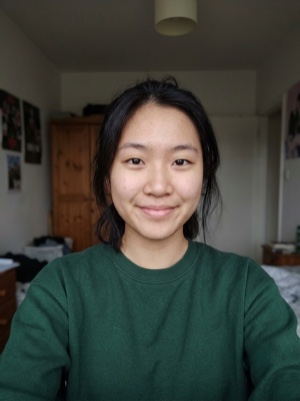
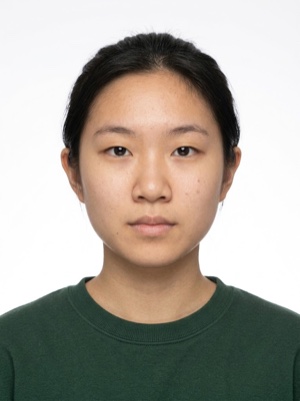
Пиксели и DPI — каким фото выйдет на бумаге
Измените DPI изображения онлайн: только метаданные DPI или ресэмплинг до нового разрешения. Многие порталы требуют 300 DPI. Всё работает в браузере.
- 01
Загрузите изображение. Текущий DPI читается из метаданных.
- 02
Выберите режим A (только тег) или B (ресэмплинг).
- 03
Задайте целевой DPI (300 — стандарт) и скачайте.
Записать DPI в файл
Загрузите JPEG или PNG и скачайте копию с выбранным DPI, записанным в метаданные печати (плотность JFIF / pHYs). Пиксели не меняются — только тег плотности, который читают принтеры.
Расчёт — бесплатно. Фото на документ — нейросетью
Бесплатно, здесь
- 01Сразу, без загрузки фото
- 02Считается прямо в браузере
- 03Без рекламы
- 04Сколько угодно раз
Без регистрации и без карты.
Нейросеть
Когда мало подогнать файл: исправит свет, тени, одежду и позу и сделает фото по правилам документа. Результат видно до оплаты.
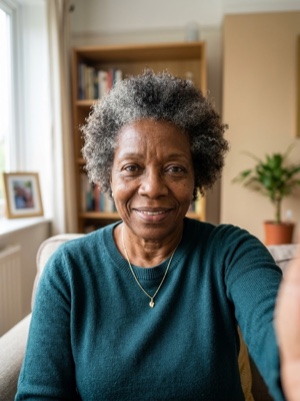
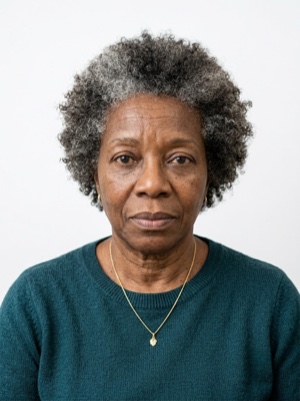
Не примут — вернём деньги
Сделать фото на документЧастые вопросы о фото на документы
Влияет ли смена DPI на качество?
Режим A (только перетегирование) — нет, пиксели не трогаются, меняются только метаданные. Режим B (ресэмплинг) — да, вверх изобретает пиксели (лёгкое размытие), вниз выбрасывает (необратимо). Для паспортных задач почти всегда нужен режим A.
Почему JPG показывает 72 DPI в Preview?
72 DPI — исторический веб-стандарт; многие редакторы и скриншоты так выдают. Пиксели в файле одинаковы независимо от DPI-тега; меняется только подразумеваемый размер печати. Используйте режим A, чтобы переустановить тег на 300 DPI без перекодирования.
Изменится ли размер файла?
Режим A: всего несколько байт (сам тег DPI). Режим B: да, пропорционально новому количеству пикселей — апсемпл увеличит, даунсемпл уменьшит.