Змінити DPI зображення онлайн — безкоштовний конвертер DPI і PPI
Переустановіть тег DPI без ресемплінгу або порахуйте пікселі за нового DPI. У обидва боки, точна математика.
Без реєстрації · рахується просто в браузері
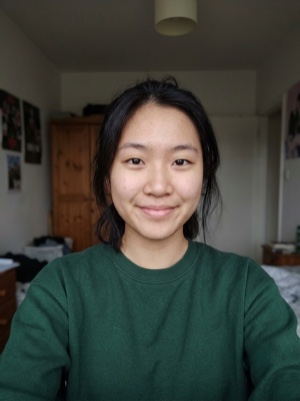
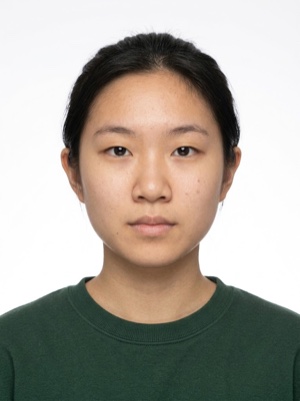
Пікселі й DPI — яким фото вийде на папері
Змініть DPI зображення онлайн: лише метадані DPI або ресемплінг до нової роздільності. Багато порталів вимагають 300 DPI. Все працює в браузері.
- 01
Завантажте зображення. Поточний DPI читається з метаданих.
- 02
Оберіть режим A (лише тег) або B (ресемплінг).
- 03
Задайте цільовий DPI (300 — стандарт) і завантажте.
Цифрове завантаження проти друкованого фото — що змінюється →
Записати DPI у файл
Завантажте JPEG або PNG і скачайте копію з обраним DPI, записаним у метадані друку (щільність JFIF / pHYs). Пікселі не змінюються — лише тег щільності, який читають принтери.
Розрахунок — безкоштовно. Фото на документ — нейромережею
Безкоштовно, тут
- 01Одразу, без завантаження фото
- 02Рахується просто в браузері
- 03Без реклами
- 04Скільки завгодно разів
Без реєстрації та без картки.
Нейромережа
Коли замало підігнати файл: виправить світло, тіні, одяг і позу та зробить фото за правилами документа. Результат видно до оплати.
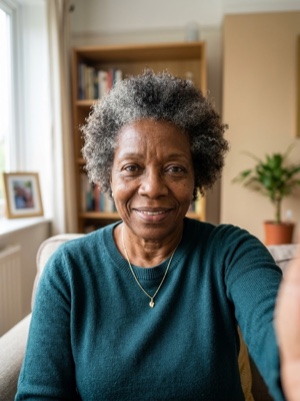
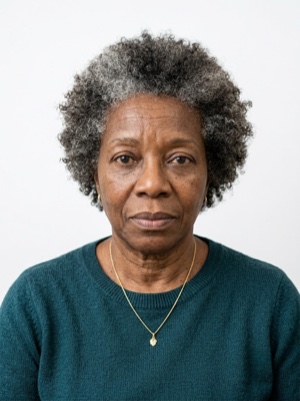
Не приймуть — повернемо гроші
Зробити фото на документЧасті запитання про фото на документи
Чи впливає зміна DPI на якість?
Режим A (лише переттегування) — ні, пікселі не чіпаються, змінюються лише метадані. Режим B (ресемплінг) — так, вгору вигадує пікселі (легке розмиття), вниз викидає (необоротно). Для паспортних задач майже завжди потрібен режим A.
Чому JPG показує 72 DPI у Preview?
72 DPI — історичний веб-стандарт; багато редакторів і скриншотів так видають. Пікселі у файлі однакові незалежно від DPI-тега; змінюється лише передбачуваний розмір друку. Використайте режим A, щоб переустановити тег на 300 DPI без перекодування.
Чи зміниться розмір файлу?
Режим A: лише кілька байтів (сам тег DPI). Режим B: так, пропорційно до нової кількості пікселів — апсемпл збільшить, даунсемпл зменшить.