Как сделать фото на документы на айфоне
Снять фото на паспорт, визу или ID на айфон можно дома: тыловая камера iPhone даёт достаточное разрешение для любых современных требований. Сложность не в камере — а в подготовке: свет, расстояние, положение головы и правильные настройки экспорта.
Короткий ответ
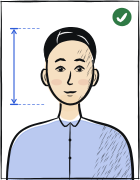
Айфон на уровне глаз, тыловая камера, дневной свет, штатив
Откройте приложение «Камера», переключитесь на тыловую камеру, встаньте в 1–2 метрах от однотонной стены лицом к окну. Поставьте штатив или положите телефон на стопку книг на уровне глаз. Включите таймер на 3 секунды. Нейтральное выражение лица, без очков. Обработайте результат в нашем инструменте — он обрежет и масштабирует фото под нужную страну.
Пошагово
Используйте тыловую камеру, а не селфи
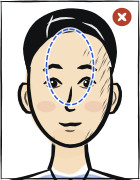
Переключите приложение «Камера» на тыловую камеру. Фронтальная (селфи) камера использует широкоугольный объектив и искажает пропорции носа, ушей и головы — биометрические сканеры отклоняют такие искажения.
Встаньте напротив однотонной стены
Выберите пустую стену светло-серого, кремового или чисто-белого цвета. Встаньте в 1–2 метрах от неё, чтобы ваша собственная тень не падала на стену позади.
Снимайте при дневном свете из окна
Прямой дневной свет из окна перед вами даёт самый чистый результат. Избегайте окна за спиной (лицо превращается в силуэт), потолочных ламп (тени в глазницах) и вспышки телефона (жёсткие тени на стене).
Поставьте телефон на уровне глаз
Используйте штатив или поставьте телефон на стопку книг на стуле. Объектив должен находиться ровно на высоте ваших глаз — наклон вверх или вниз искажает соотношение «подбородок–макушка», по которому работает биометрическая проверка.
Включите таймер на 3 секунды
Проведите пальцем вверх по видоискателю или нажмите стрелку вверху приложения «Камера», чтобы раскрыть дополнительные элементы управления. Нажмите значок таймера, выберите 3 секунды и нажмите спуск. Таймер позволяет расслабить лицо перед срабатыванием затвора.
Выключите Live Photo
Нажмите круглый значок Live Photo вверху приложения «Камера», чтобы он стал перечёркнутым. Live Photo сохраняет вместе со снимком короткий ролик, и при отправке на портал может уйти не тот кадр, который вы выбрали.
Сохраняйте нейтральное выражение с открытыми глазами
Рот полностью закрыт (без улыбки). Глаза открыты и смотрят прямо в объектив. Брови расслаблены. Сделайте 3–5 кадров и выберите лучший.
Отключите любые фильтры и улучшения
Откройте «Настройки» → «Камера» → «Фотографические стили». На iPhone 13–15 выберите «Стандартный», на iPhone 16 и новее нажмите «Вернуть стандартный». Фотографические стили есть только начиная с iPhone 13 — на более старых моделях отключать здесь нечего. Сглаживание кожи и улучшение глаз приводят к отклонению на большинстве национальных порталов.
При необходимости переключите формат файла
«Настройки» → «Камера» → «Форматы» → «Наиболее совместимые»: новые снимки будут сохраняться в JPEG вместо HEIC. Уже сделанные фото это не конвертирует. Сначала посмотрите, что принимает ваш портал: онлайн-продление паспорта США принимает JPG, JPEG, PNG, HEIC и HEIF, а многие другие — только JPEG.
Экспортируйте и проверьте до печати
Отправьте фото на компьютер через AirDrop или почту, чтобы проверить его в полном разрешении. Затем загрузите в наш инструмент — он обрежет под точные требования страны и экспортирует JPEG, подходящий для портала.
Частые вопросы
01Какая модель айфона лучше для фото на документы?
Любой iPhone, начиная с iPhone 8, имеет более чем достаточное разрешение тыловой камеры. iPhone 12 и новее обеспечивают более широкий динамический диапазон, что помогает при смешанном освещении. Модель важна меньше, чем подготовка — пятилетний iPhone при хорошем дневном свете обыграет новейшую модель под потолочными лампами.
02Можно ли использовать портретный режим для фото на паспорт?
Нет. Портретный режим добавляет искусственное размытие фона, и это не проходит проверку однородности фона на большинстве национальных порталов. Снимайте в обычном режиме «Фото».
03Почему фото с iPhone выглядит иначе на компьютере?
По умолчанию iPhone сохраняет фото в формате HEIC и применяет широкий цветовой профиль, который иначе печатается на фотобумаге. Принимают ли HEIC — зависит от портала: онлайн-продление паспорта США принимает JPG, JPEG, PNG, HEIC и HEIF, а многие другие порталы — только JPEG. Экспортируйте в JPEG через наш инструмент, чтобы стандартизировать и формат, и цвет.
Связанные гиды
Превратите фото с iPhone в фото по стандарту
Загрузите файл HEIC или JPEG прямо с iPhone — Anfas.Pro сконвертирует его, обрежет по точной спецификации страны и проверит результат перед отправкой.