Bild-DPI online ändern — kostenloser DPI- und PPI-Konverter
DPI deines Bildes neu setzen ohne Resampling oder Pixel bei neuer DPI berechnen. Beide Richtungen, exakte Mathematik.
Ohne Anmeldung · direkt im Browser berechnet
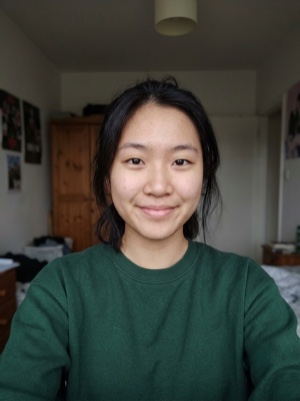
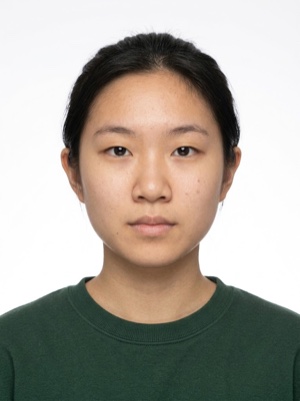
Pixel und DPI — wie groß das Foto gedruckt wird
Bild-DPI online ändern: nur die DPI-Metadaten anpassen oder auf eine neue Auflösung umrechnen. Viele Portale verlangen 300 DPI. Alles läuft im Browser.
- 01
Bild hochladen. Aktuelle DPI wird aus den Metadaten gelesen.
- 02
Modus A wählen (nur Tag, kein Resample) oder Modus B (Resample, Pixelzahl ändert sich).
- 03
Ziel-DPI setzen (Standard ist 300) und herunterladen.
DPI in eine Datei schreiben
Laden Sie ein JPEG oder PNG hoch und erhalten Sie eine Kopie, bei der die gewählte DPI in die Druck-Metadaten geschrieben ist (JFIF-Dichte / pHYs). Die Pixel bleiben unverändert — nur der Dichte-Tag, den Drucker lesen.
Rechnen ist kostenlos. Ein Dokumentfoto — von der KI
Kostenlos, hier
- 01Sofort, ohne Foto-Upload
- 02Direkt im Browser berechnet
- 03Ohne Werbung
- 04So oft Sie wollen
Ohne Anmeldung, ohne Karte.
KI-Korrektur
Wenn das Anpassen der Datei nicht reicht: korrigiert Licht, Schatten, Kleidung und Haltung und erstellt das Foto nach den Regeln des Dokuments. Das Ergebnis sehen Sie vor dem Bezahlen.


Wird es abgelehnt, erstatten wir das Geld
Dokumentfoto erstellenHäufige Fragen zum Passbild und Dokumentenfoto
Beeinflusst eine DPI-Änderung die Bildqualität?
Modus A (nur Tag ändern) — nein, Pixel bleiben unangetastet, nur Metadaten ändern sich. Modus B (Resampling) — ja, hoch erfindet Pixel (leichte Unschärfe), runter verwirft Pixel (irreversibel). Für Passfoto-Workflows ist Modus A fast immer richtig.
Warum zeigt meine JPG in der Vorschau 72 DPI?
72 DPI ist der historische Web-Standard — viele Editoren und Screenshots geben ihn aus. Die Pixel in deiner Datei sind unabhängig vom DPI-Tag identisch; nur die implizierte Druckgröße ändert sich. Nutze Modus A, um auf 300 DPI umzutaggen ohne neu zu kodieren.
Ändert sich die Dateigröße?
Modus A: nur wenige Bytes (das DPI-Tag selbst). Modus B: ja, proportional zur neuen Pixelzahl — Upsampling vergrößert, Downsampling verkleinert.