Формат і розмір файлу для завантаження документів 2026
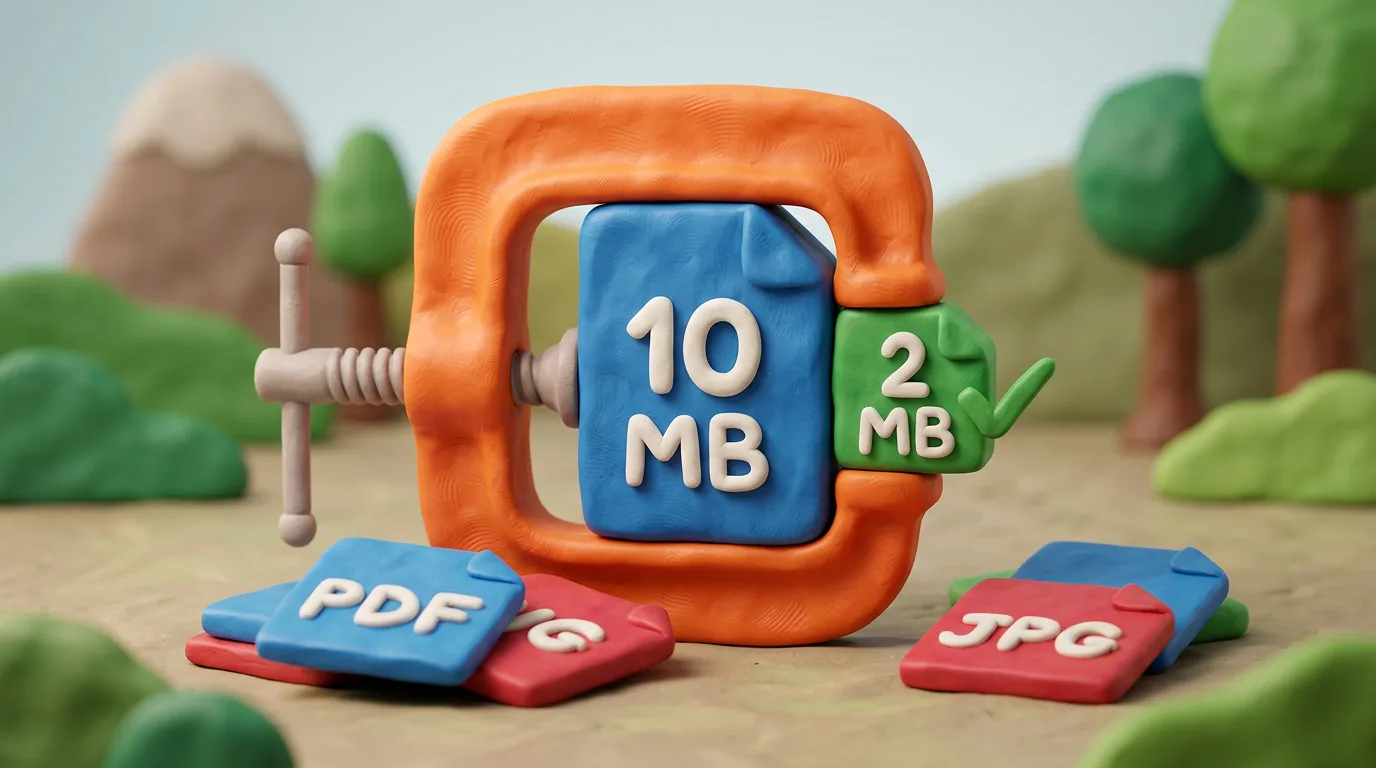
Завантажуйте у форматі, який вимагає портал: PDF — для багатосторінкових документів, JPG — для фото та одного скана. Стискайте, знижуючи роздільність до 150–300 DPI і якість JPG до 70–85%, щоб уписатися в ліміт розміру, не псуючи читабельність.
Головне
5 пунктів- Завжди використовуйте формат і ліміт розміру, які вказав портал, — інакше завантаження не пройде.
- PDF — для багатосторінкових документів і сканів; JPG — для фото та одностраничних сканів; PNG — лише на вимогу.
- Зменшуйте розмір, знижуючи роздільність до 150–300 DPI і якість JPG до 70–85%.
- Переведення кольорового скана у відтінки сірого суттєво зменшує розмір, якщо це дозволено.
- Не пересохраняйте JPG багато разів і завжди перевіряйте, що файл відкривається й читається.
Що вимагає портал
Перш ніж завантажувати, прочитайте інструкцію конкретного порталу. Майже кожна онлайн-форма задає три речі: дозволені формати (найчастіше PDF та JPG/JPEG, інколи PNG), максимальний розмір файлу (типово 1, 2 або 5 МБ) і, для фото, розміри в пікселях або DPI. Якщо ваш файл не відповідає хоча б одному пункту, система його відхилить.
Який формат обрати
Формат залежить від типу документа. Загальне правило просте: документи — у PDF, фото — у JPG, а PNG використовуйте лише тоді, коли портал прямо цього просить.
| Формат | Найкраще для | Примітки |
|---|---|---|
| Багатосторінкові документи, скани | Тримає сторінки разом; зберігає текст і верстку | |
| JPG/JPEG | Фотографії, односторінкові скани | Малий розмір; стиснення з втратами |
| PNG | Скриншоти, графіка з текстом | Без втрат, але важчий; лише на вимогу |
Як зменшити розмір без втрати якості
Якщо файл перевищує ліміт, не зменшуйте його навмання. Дійте поетапно:
- Знизьте роздільність до реально потрібної — 150–300 DPI вистачає для сканів документів.
- Експортуйте JPG з розумною якістю — 70–85% дають помітну економію без видимих дефектів.
- Переведіть кольоровий скан у відтінки сірого, якщо це дозволено, — розмір падає суттєво.
- Скористайтеся надійним стискачем: вбудованим експортом або перевіреним онлайн- чи офлайн-інструментом.
Стискайте файл один раз після налаштування DPI і кольору. Кожне повторне пересохранення JPG втрачає трохи якості безповоротно.
Типові помилки
- Завантаження фото на 10 МБ, коли ліміт — 2 МБ: форма видасть помилку.
- Надмірне стиснення, після якого текст стає нечитабельним.
- Завантаження не того формату, ніж вимагає портал.
- Незрозумілі назви на кшталт «scan001.jpg» замість «pasport_ivanenko.pdf».
Дайте файлам чіткі назви й перед відправкою відкрийте кожен: переконайтеся, що він відкривається і повністю розбірливий. Кілька зайвих секунд перевірки рятують від відмови та повторного подання.
05Запитання
5 відповідей01PDF чи JPG — що краще завантажувати?
Для багатосторінкових документів і офіційних сканів обирайте PDF: він тримає сторінки разом і зберігає верстку. Для фотографій та одностраничних сканів краще підходить JPG — він менший за розміром. Завжди слідуйте формату, який вимагає сам портал.
02Як зменшити розмір файлу, не зіпсувавши якість?
Знизьте роздільність до 150–300 DPI, експортуйте JPG з якістю 70–85% і за можливості переведіть скан у відтінки сірого. Цього зазвичай вистачає, щоб уписатися в ліміт, зберігши читабельність.
03Чи має значення DPI для онлайн-завантаження?
Для друку DPI важливий (стандарт — 300). Для цифрового завантаження портали зазвичай дивляться на розміри в пікселях і розмір файлу, а не на DPI у метаданих. Тож орієнтуйтеся передусім на вимоги порталу до пікселів і мегабайтів.
04Чому не можна пересохраняти JPG багато разів?
JPG використовує стиснення з втратами: кожне повторне збереження відкидає частину даних, і якість поступово погіршується. Робіть усі правки в одному файлі-оригіналі й експортуйте у JPG лише один раз, наприкінці.
05Що робити, якщо файл усе одно більший за ліміт?
Спершу переведіть скан у відтінки сірого або чорно-біле, потім знизьте роздільність і якість JPG. Для PDF застосуйте інструмент стиснення сканів. Якщо нічого не допомагає, розділіть документ на кілька файлів, якщо портал це дозволяє.
06Офіційні джерела
- GOV.UK Design System — File upload component
design-system.service.gov.uk - Inside GOV.UK — Supported file formats
insidegovuk.blog.gov.uk - U.S. Department of State — Digital Image Requirements
travel.state.gov - Planning Portal — File size limit for supporting documents
planningportal.co.uk
Автор — Євген Кравченко. Опубліковано . Звірено з офіційними джерелами .
Зробіть фото за чинними правилами
Оберіть документ і завантажте селфі — обріжемо під розмір, замінимо фон і перевіримо. Безкоштовно. Розміри — з тих самих офіційних джерел, що й новини.