Як зробити фото на документи на айфоні
Зняти фото на паспорт, візу чи ID на айфон можна вдома: основна камера iPhone дає достатню роздільну здатність для будь-яких сучасних вимог. Складність не в камері — а в підготовці: світло, відстань, положення голови та правильні налаштування експорту.
Короткий вступ
Айфон на рівні очей, основна камера, денне світло, штатив
Відкрийте застосунок «Камера», перемкніться на основну камеру, станьте за 1–2 метри від однотонної стіни обличчям до вікна. Поставте штатив або покладіть телефон на стос книжок на рівні очей. Увімкніть таймер на 3 секунди. Нейтральний вираз обличчя, без окулярів. Обробіть результат у нашому інструменті — він обріже та масштабує фото під потрібну країну.
Крок за кроком
Користуйтеся основною камерою, а не селфі
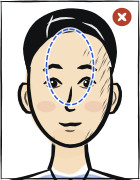
Перемкніть застосунок «Камера» на основну камеру. Фронтальна (селфі) камера використовує ширококутний об’єктив і спотворює пропорції носа, вух і голови — біометричні сканери відхиляють такі спотворення.
Станьте навпроти однотонної стіни
Виберіть порожню стіну світло-сірого, кремового або чисто-білого кольору. Станьте за 1–2 метри від неї, щоб ваша власна тінь не падала на стіну позаду.
Знімайте при денному світлі з вікна
Пряме денне світло з вікна перед вами дає найчистіший результат. Уникайте вікна за спиною (обличчя перетворюється на силует), стельових ламп (тіні в очницях) і спалаху телефона (жорсткі тіні на стіні).
Поставте телефон на рівні очей
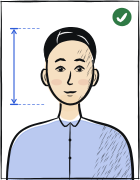
Скористайтеся штативом або поставте телефон на стос книжок на стільці. Об’єктив має бути рівно на висоті ваших очей — нахил угору чи вниз спотворює співвідношення «підборіддя–маківка», за яким працює біометрична перевірка.
Увімкніть таймер на 3 секунди
Проведіть пальцем угору по видошукачу або натисніть стрілку вгорі застосунку «Камера», щоб розкрити додаткові елементи керування. Натисніть значок таймера, виберіть 3 секунди й натисніть спуск. Таймер дає змогу розслабити обличчя перед спрацюванням затвора.
Вимкніть Live Photo
Натисніть круглий значок Live Photo вгорі застосунку «Камера», щоб він став перекресленим. Live Photo зберігає разом зі знімком короткий ролик, і під час надсилання на портал може піти не той кадр, який ви обрали.
Тримайте нейтральний вираз із розплющеними очима
Рот повністю закритий (без усмішки). Очі розплющені й дивляться прямо в об’єктив. Брови розслаблені. Зробіть 3–5 кадрів і виберіть найкращий.
Вимкніть будь-які фільтри та покращення
Відкрийте «Налаштування» → «Камера» → «Фотографічні стилі». На iPhone 13–15 виберіть «Стандартний», на iPhone 16 і новіших натисніть «Повернути стандартний». Фотографічні стилі є лише починаючи з iPhone 13 — на старіших моделях вимикати тут нічого. Згладжування шкіри й покращення очей призводять до відхилення на більшості національних порталів.
За потреби перемкніть формат файла
«Налаштування» → «Камера» → «Формати» → «Найсумісніші»: нові знімки зберігатимуться в JPEG замість HEIC. Уже зроблені фото це не конвертує. Спершу подивіться, що приймає ваш портал: онлайн-продовження паспорта США приймає JPG, JPEG, PNG, HEIC і HEIF, а багато інших — лише JPEG.
Експортуйте та перевірте перед друком
Надішліть фото на комп’ютер через AirDrop або пошту, щоб перевірити його в повній роздільній здатності. Потім завантажте в наш інструмент — він обріже під точні вимоги країни та експортує JPEG, придатний для порталу.
Часті запитання
01Яка модель айфона краща для фото на документи?
Будь-який iPhone, починаючи з iPhone 8, має більш ніж достатню роздільну здатність основної камери. iPhone 12 і новіші забезпечують ширший динамічний діапазон, що допомагає за змішаного освітлення. Модель важить менше, ніж підготовка — п’ятирічний iPhone за хорошого денного світла переграє найновішу модель під стельовими лампами.
02Чи можна використовувати портретний режим для фото на паспорт?
Ні. Портретний режим додає штучне розмиття фону, і це не проходить перевірку однорідності фону на більшості національних порталів. Знімайте у звичайному режимі «Фото».
03Чому фото з iPhone виглядає інакше на комп’ютері?
За замовчуванням iPhone зберігає фото у форматі HEIC і застосовує широкий колірний профіль, який інакше друкується на фотопапері. Чи приймають HEIC — залежить від порталу: онлайн-продовження паспорта США приймає JPG, JPEG, PNG, HEIC і HEIF, а багато інших порталів — лише JPEG. Експортуйте в JPEG через наш інструмент, щоб стандартизувати і формат, і колір.
Пов’язані гайди
Перетворіть фото з iPhone на відповідне вимогам
Завантажте файл HEIC або JPEG прямо з iPhone — Anfas.Pro сконвертує його, обріже за точною специфікацією країни та перевірить результат перед подачею.