Dateiformat und Dateigröße beim Hochladen von Dokumenten 2026
Laden Sie Dateien in dem Format hoch, das das Portal verlangt: PDF für mehrseitige Dokumente, JPG für Fotos und einzelne Scans. Komprimieren Sie, indem Sie die Auflösung auf 150–300 DPI und die JPG-Qualität auf 70–85% senken. So bleiben Sie unter der Größengrenze, ohne dass die Lesbarkeit leidet.
Das Wichtigste
5 Punkte- Halten Sie sich immer an das Format und die Größengrenze, die das Portal angibt, sonst scheitert der Upload.
- PDF für mehrseitige Dokumente und Scans, JPG für Fotos und einseitige Scans, PNG nur auf ausdrückliche Anforderung.
- Verringern Sie die Dateigröße, indem Sie die Auflösung auf 150–300 DPI und die JPG-Qualität auf 70–85% senken.
- Wird ein farbiger Scan in Graustufen umgewandelt, schrumpft die Datei deutlich, sofern das zulässig ist.
- Speichern Sie JPG-Dateien nicht mehrfach neu und prüfen Sie immer, ob sich die Datei öffnen und lesen lässt.
Was das Portal verlangt
Lesen Sie vor dem Hochladen die Anleitung des jeweiligen Portals. Fast jedes Online-Formular legt drei Dinge fest: zulässige Formate (meist PDF und JPG/JPEG, manchmal PNG), maximale Dateigröße (typischerweise 1, 2 oder 5 MB) und bei Fotos Abmessungen in Pixeln oder DPI. Erfüllt Ihre Datei auch nur einen dieser Punkte nicht, lehnt das System sie ab.
Welches Format Sie wählen sollten
Das Format hängt von der Art des Dokuments ab. Die Faustregel ist einfach: Dokumente als PDF, Fotos als JPG, und PNG nur dann, wenn das Portal es ausdrücklich verlangt.
| Format | Am besten geeignet für | Hinweise |
|---|---|---|
| Mehrseitige Dokumente, Scans | Hält die Seiten zusammen; bewahrt Text und Layout | |
| JPG/JPEG | Fotos, einseitige Scans | Geringe Dateigröße; verlustbehaftete Komprimierung |
| PNG | Bildschirmfotos, Grafiken mit Text | Verlustfrei, aber größer; nur auf Anforderung |
So verringern Sie die Dateigröße ohne Qualitätsverlust
Ist die Datei größer als erlaubt, verkleinern Sie sie nicht aufs Geratewohl. Gehen Sie Schritt für Schritt vor:
- Senken Sie die Auflösung auf das tatsächlich nötige Maß – 150–300 DPI reichen für Dokumentenscans aus.
- Exportieren Sie JPG mit vernünftiger Qualität – 70–85% sparen spürbar Speicherplatz ohne sichtbare Fehler.
- Wandeln Sie einen farbigen Scan in Graustufen um, sofern das zulässig ist – die Dateigröße sinkt deutlich.
- Verwenden Sie ein zuverlässiges Komprimierungswerkzeug: die integrierte Exportfunktion oder ein bewährtes Online- oder Offline-Programm.
Komprimieren Sie die Datei nur einmal, nachdem Sie DPI und Farbe eingestellt haben. Jedes erneute Speichern einer JPG-Datei kostet unwiederbringlich ein wenig Qualität.
Typische Fehler
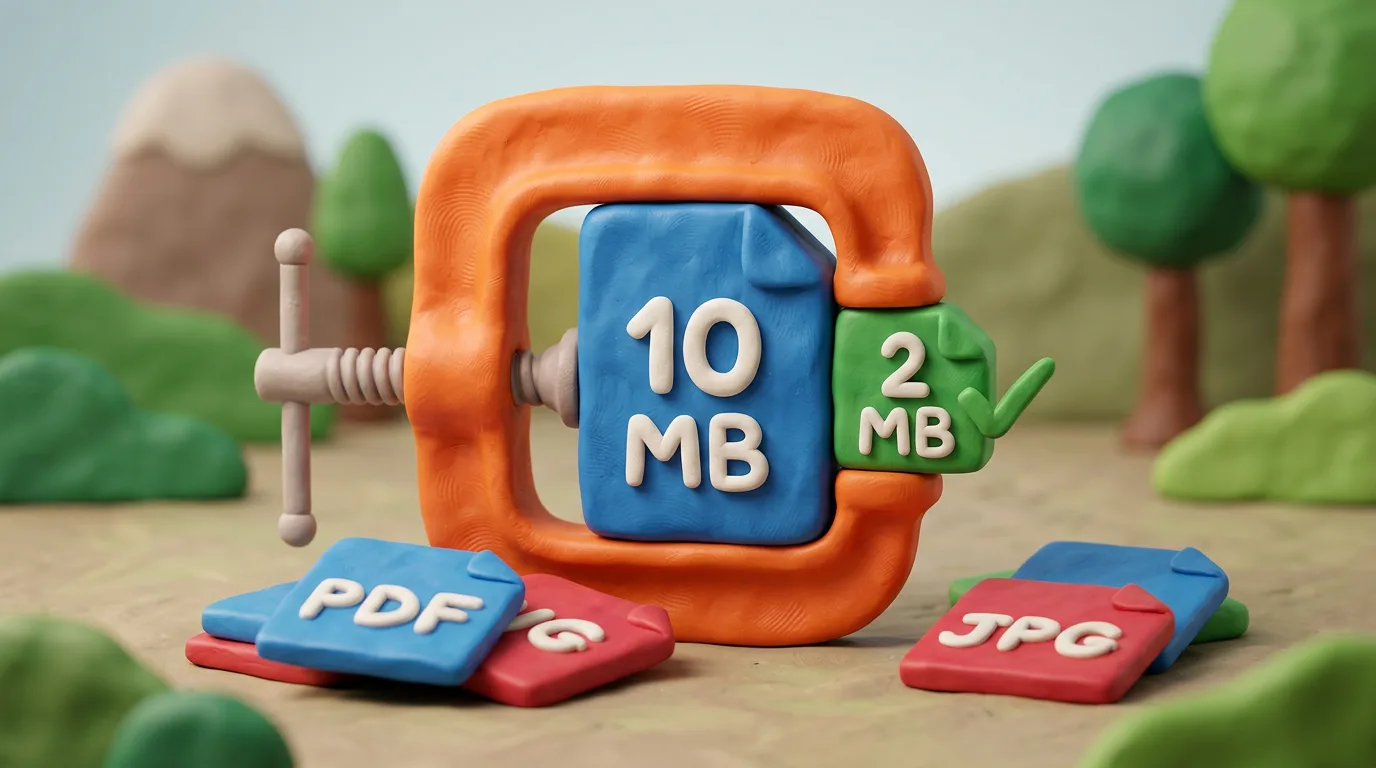
- Ein 10-MB-Foto hochladen, obwohl die Grenze bei 2 MB liegt: Das Formular meldet einen Fehler.
- Zu starke Komprimierung, nach der der Text unleserlich wird.
- Ein anderes Format hochladen als das, das das Portal verlangt.
- Unklare Dateinamen wie „scan001.jpg“ statt „pasport_ivanenko.pdf“.
Geben Sie Ihren Dateien eindeutige Namen und öffnen Sie vor dem Absenden jede einzelne: Vergewissern Sie sich, dass sie sich öffnen lässt und vollständig lesbar ist. Ein paar Sekunden Kontrolle ersparen Ihnen eine Ablehnung und eine erneute Einreichung.
05Fragen
5 Antworten01PDF oder JPG – was lädt man besser hoch?
Für mehrseitige Dokumente und offizielle Scans wählen Sie PDF: Es hält die Seiten zusammen und bewahrt das Layout. Für Fotos und einseitige Scans eignet sich JPG besser, da die Dateien kleiner sind. Halten Sie sich immer an das Format, das das Portal selbst verlangt.
02Wie verringere ich die Dateigröße, ohne die Qualität zu verschlechtern?
Senken Sie die Auflösung auf 150–300 DPI, exportieren Sie JPG mit einer Qualität von 70–85% und wandeln Sie den Scan nach Möglichkeit in Graustufen um. Das reicht in der Regel, um unter der Größengrenze zu bleiben und die Lesbarkeit zu erhalten.
03Spielt die DPI-Zahl beim Online-Hochladen eine Rolle?
Für den Druck ist die DPI-Zahl wichtig (Standard sind 300). Beim digitalen Hochladen achten Portale meist auf die Abmessungen in Pixeln und die Dateigröße, nicht auf den DPI-Wert in den Metadaten. Richten Sie sich daher vor allem nach den Vorgaben des Portals zu Pixeln und Megabyte.
04Warum sollte man JPG-Dateien nicht mehrfach neu speichern?
JPG nutzt eine verlustbehaftete Komprimierung: Bei jedem erneuten Speichern gehen Daten verloren, und die Qualität verschlechtert sich nach und nach. Nehmen Sie alle Änderungen in einer Originaldatei vor und exportieren Sie erst ganz am Ende einmal als JPG.
05Was tun, wenn die Datei trotzdem größer als erlaubt ist?
Wandeln Sie den Scan zuerst in Graustufen oder Schwarz-Weiß um und senken Sie dann Auflösung und JPG-Qualität. Bei PDF-Dateien verwenden Sie ein Werkzeug zur Komprimierung von Scans. Hilft das alles nicht, teilen Sie das Dokument in mehrere Dateien auf, sofern das Portal dies zulässt.
06Quellen
- GOV.UK Design System – File upload component (Komponente für das Hochladen von Dateien)
design-system.service.gov.uk - Inside GOV.UK – Supported file formats (Unterstützte Dateiformate)
insidegovuk.blog.gov.uk - U.S. Department of State – Digital Image Requirements (Anforderungen an digitale Fotos)
travel.state.gov - Planning Portal – File size limit for supporting documents (Dateigrößengrenze für Begleitdokumente)
planningportal.co.uk
Autor: Yevhen Kravchenko. Veröffentlicht am . Am mit amtlichen Quellen abgeglichen.
Machen Sie Ihr Foto nach den geltenden Regeln
Wählen Sie Ihr Dokument und laden Sie ein Selfie hoch — wir schneiden es zu, ersetzen den Hintergrund und prüfen es. Kostenlose Vorschau. Die Maße stammen aus denselben amtlichen Quellen wie die Nachrichten.