HEIC in JPG umwandeln — kostenlos im Browser
iPhone-HEIC-Fotos, die Behörden ablehnen — sofort in JPG umwandeln. Bis zu 20 Dateien gleichzeitig, alles im Browser.
Ohne Anmeldung · ohne Wasserzeichen · das Foto bleibt im Browser
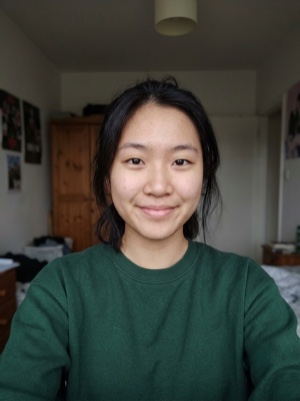
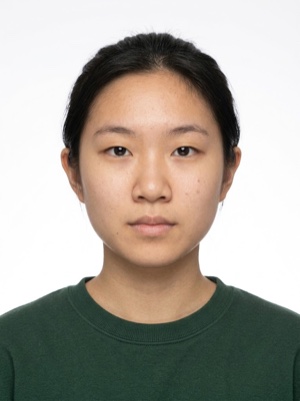
iPhone-Fotos als JPG — direkt im Browser
HEIC-Fotos vom iPhone im Browser in JPG umwandeln — bis zu 20 Dateien auf einmal, einstellbare Qualität. Dateien verlassen nie das Gerät. Kostenlos.
- 01
HEIC/HEIF-Dateien ins Feld ziehen oder auf "Dateien wählen" tippen.
- 02
Ausgabequalität wählen (Standard 92 % — unsichtbarer Verlust). Die Dekodierung startet sofort, alles im Browser.
- 03
Dateien einzeln herunterladen oder den gesamten Stapel als ZIP. Tab schließen = Dateien weg.
Umwandeln ist kostenlos. Ein Dokumentfoto — von der KI
Kostenlos, hier
- 01Alles direkt im Browser
- 02Ohne Wasserzeichen
- 03Das Foto bleibt auf Ihrem Gerät
- 04So oft Sie wollen
Ohne Anmeldung, ohne Karte.
KI-Korrektur
Wenn das Anpassen der Datei nicht reicht: korrigiert Licht, Schatten, Kleidung und Haltung und erstellt das Foto nach den Regeln des Dokuments. Das Ergebnis sehen Sie vor dem Bezahlen.
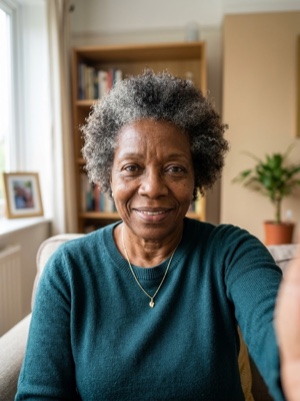
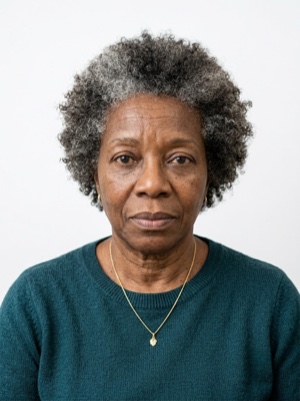
Wird es abgelehnt, erstatten wir das Geld
Dokumentfoto erstellenHäufige Fragen zum Passbild und Dokumentenfoto
Warum speichert mein iPhone Fotos als HEIC statt JPG?
Apple wechselte mit iOS 11 zu HEIC (High Efficiency Image Container) — gleiche Bildqualität bei etwa halber JPG-Größe. Nachteil: Die meisten Behörden-Portale und ältere Software können es nicht öffnen. Du kannst dein iPhone auch dauerhaft auf JPG umstellen: Einstellungen → Kamera → Formate → Maximale Kompatibilität.
Sieht das umgewandelte JPG schlechter aus als das HEIC?
Bei unserer Standardqualität von 92 % ist der Unterschied unsichtbar — die JPG-Datei wird allerdings 1,5-2× größer, weil JPG ein weniger effizientes Format ist. Für Dokumentenfotos (typisch 300-600 KB) ist das kein Problem.
Gibt es ein Datei-Größenlimit?
Bis zu 50 MB pro Datei, 20 Dateien pro Stapel. Die harte Grenze ist der Gerätespeicher — moderne Handys schaffen 12-MP-Fotos mühelos; ein älterer Laptop kann bei RAW-Qualität mit 50 MP langsamer werden.