Wie Sie ein Passfoto mit dem iPhone aufnehmen
Die Rückseitenkamera des iPhone liefert eine ausreichende Auflösung für alle modernen Anforderungen an Pass-, Visum- und ID-Fotos. Die Schwierigkeit liegt nicht in der Kamera, sondern in der Vorbereitung: Licht, Abstand, Kopfposition und die richtigen Exporteinstellungen.
In diesem Artikel · 4 Abschnitte
Kurzantwort
Rückseitenkamera, Tageslicht, Stativ oder stabile Unterlage
Öffnen Sie die Kamera-App, wechseln Sie zur Rückseitenkamera und stellen Sie sich 1–2 Meter vor eine einfarbige Wand mit Blick zum Fenster. Verwenden Sie ein Stativ oder legen Sie das Telefon auf einen Bücherstapel in Augenhöhe. Stellen Sie einen 3-Sekunden-Timer ein. Neutraler Gesichtsausdruck, keine Brille. Verarbeiten Sie das Ergebnis mit unserem Tool, um es für das Zielland zuzuschneiden und zu skalieren.
Schritt für Schritt
Rückseitenkamera statt Selfie-Modus verwenden
Wechseln Sie in der iPhone Kamera-App zur Rückseitenkamera. Die Frontkamera (Selfie-Modus) verwendet ein Weitwinkelobjektiv, das die Proportionen von Nase, Ohren und Kopf verzerrt — biometrische Scanner lehnen solche Verzerrungen ab.
Stellen Sie sich vor eine einfarbige Wand
Wählen Sie eine leere Wand in Hellgrau, Cremeweiß oder reinem Weiß. Stehen Sie 1–2 Meter davor, damit Ihr eigener Schatten nicht auf die Wand fällt.
Stehen Sie bei Tageslicht zum Fenster
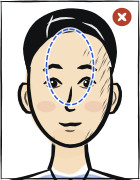
Direktes Tageslicht aus einem Fenster vor Ihnen ergibt das sauberste Ergebnis. Vermeiden Sie Fenster hinter Ihnen (Silhouette), Deckenlampen (Schatten in den Augenhöhlen) und den Telefonblitz (harte Schatten auf der Wand).
Stellen Sie das Telefon auf Augenhöhe
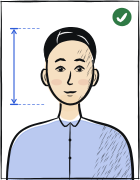
Verwenden Sie ein Stativ oder legen Sie das Telefon auf einen Bücherstapel auf einem Stuhl. Das Objektiv muss exakt auf Augenhöhe sein — Neigungen nach oben oder unten verzerren das Verhältnis von Kinn zu Scheitel, das bei biometrischen Prüfungen verwendet wird.
Stellen Sie einen 3-Sekunden-Timer ein
Wischen Sie im Sucher nach oben oder tippen Sie auf den Pfeil oben in der Kamera-App, um die zusätzlichen Bedienelemente zu öffnen. Tippen Sie auf das Timer-Symbol, wählen Sie 3 Sekunden und drücken Sie den Auslöser. Der Timer ermöglicht es Ihnen, das Gesicht zu entspannen, bevor das Foto gemacht wird.
Live Photo ausschalten
Tippen Sie oben in der Kamera-App auf das runde Live-Photo-Symbol, bis es durchgestrichen ist. Ein Live Photo speichert zusätzlich einen kurzen Clip, und beim Teilen kann dem Portal ein anderes Einzelbild übergeben werden als das von Ihnen gewählte.
Halten Sie einen neutralen Ausdruck mit offenen Augen
Mund vollständig geschlossen (kein Lächeln). Augen offen und direkt in die Linse blickend. Augenbrauen entspannt. Machen Sie 3–5 Aufnahmen und wählen Sie die beste.
Deaktivieren Sie jegliche Beautyfilter
Öffnen Sie Einstellungen → Kamera → Fotografische Stile. Auf iPhone 13 bis 15 wählen Sie „Standard“, auf iPhone 16 und neuer tippen Sie auf „Auf Standard zurücksetzen“. Fotografische Stile gibt es erst ab iPhone 13 — auf älteren Modellen ist hier nichts abzuschalten. Hautglättung und Augenverbesserung führen auf den meisten nationalen Portalen zur Ablehnung.
Dateiformat umstellen, wenn das Portal JPEG verlangt
Einstellungen → Kamera → Formate → „Maximale Kompatibilität“ speichert neue Fotos als JPEG statt als HEIC. Bereits aufgenommene Fotos werden dadurch nicht umgewandelt. Prüfen Sie zuerst, was Ihr Portal akzeptiert: Die Online-Passverlängerung der USA nimmt JPG, JPEG, PNG, HEIC und HEIF, viele andere nur JPEG.
Exportieren und vor dem Druck prüfen
Senden Sie das Foto per AirDrop oder E-Mail an einen Computer, um es in voller Auflösung zu prüfen. Laden Sie es dann über unser Tool hoch — es schneidet auf die genaue Länderspezifikation zu und exportiert ein portal-taugliches JPEG.
Häufig gestellte Fragen
01Welches iPhone-Modell eignet sich am besten für Passfotos?
Jedes iPhone ab dem iPhone 8 verfügt über mehr als genug Auflösung in der Rückseitenkamera. iPhone 12 und neuer bieten einen größeren Dynamikumfang, was bei gemischtem Licht hilft. Das Modell zählt weniger als die Vorbereitung — ein fünf Jahre altes iPhone bei gutem Tageslicht schlägt das neueste Modell unter Deckenleuchten.
02Kann ich den Porträtmodus für ein Passfoto verwenden?
Nein. Der Porträtmodus fügt eine künstliche Hintergrundunschärfe hinzu, die bei den meisten nationalen Portalen die Prüfung der Hintergrundgleichmäßigkeit nicht besteht. Verwenden Sie stattdessen den Standard-Fotomodus.
03Warum sieht mein iPhone-Foto auf dem Computer anders aus?
iPhones speichern Fotos standardmäßig im HEIC-Format und verwenden ein weites Farbprofil, das auf Fotopapier anders druckt. Ob HEIC akzeptiert wird, hängt vom Portal ab: Die Online-Passverlängerung der USA nimmt JPG, JPEG, PNG, HEIC und HEIF, viele andere Portale nur JPEG. Exportieren Sie als JPEG über unser Tool, um sowohl Format als auch Farbe zu standardisieren.
Verwandte Ratgeber
Machen Sie aus dem iPhone-Foto ein konformes Passfoto
Laden Sie die HEIC- oder JPEG-Datei direkt von Ihrem iPhone hoch — Anfas.Pro konvertiert sie, schneidet sie auf das exakte Länderformat zu und prüft das Ergebnis vor dem Einreichen.