Cómo redimensionar una foto al tamaño exacto de pasaporte, visado o DNI
Redimensionar una foto al tamaño de pasaporte no es solo recortar. La foto debe coincidir con las dimensiones exactas (por ejemplo 35 × 45 mm), con suficiente resolución para imprimirse nítida (normalmente 600 ppp) y con la cabeza ocupando el porcentaje del encuadre que publica su propio país.
En este artículo · 4 secciones
Respuesta breve
Tamaño del país, PPP 600+, proporción según el país
Identifique el tamaño del país de destino (35 × 45 mm para Schengen, 2 × 2 pulgadas para EE. UU., 45 × 35 mm para el pasaporte de India). Fije la resolución en al menos 600 ppp. Recorte según la proporción que publica su país: en torno al 70-80 % de la altura del encuadre para Schengen y el 50-69 % para EE. UU. El límite de tamaño lo fija cada portal.
Guía paso a paso
Identifique el tamaño del país de destino
Visado Schengen: 35 × 45 mm. Pasaporte/visado de EE. UU.: 2 × 2 pulgadas (51 × 51 mm). Pasaporte del Reino Unido: 45 × 35 mm. Pasaporte de India: 45 × 35 mm (4,5 × 3,5 cm) sobre fondo blanco, y solo si presenta la solicitud fuera de un Passport Seva Kendra, donde le fotografían en el mostrador. Pasaporte de China: 33 × 48 mm. Consulte el resto en nuestra guía por países.
Convierta milímetros a píxeles a 600 ppp
Para 35 × 45 mm a 600 ppp: 827 × 1063 píxeles. Para 2 × 2 pulgadas a 600 ppp: 1200 × 1200 píxeles. Una foto de 45 × 35 mm es el mismo rectángulo escrito empezando por la altura, así que también son 827 × 1063 píxeles. Una resolución menor (300 ppp) es aceptable en algunos portales, pero la impresión sale más blanda.
Recorte la cabeza con la proporción correcta
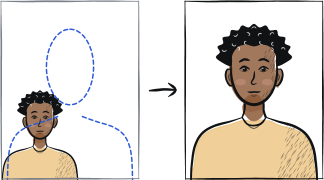
La proporción de la cabeza la fija el país, no una regla universal: en torno al 70-80 % para Schengen y el 50-69 % para EE. UU. En milímetros, del mentón a la coronilla: unos 32-36 mm para Schengen, 29-34 mm para el Reino Unido y 25-35 mm para EE. UU. Tome la cifra de la página de su propio país.
Compruebe que el fondo sea uniforme
Tras el recorte, las esquinas de la foto deben mostrar exactamente el mismo color. Utilice una herramienta como nuestra comprobación de fondo para verificarlo antes de imprimir.
Exporte al tamaño de archivo correcto
Los límites varían mucho: el portal del Reino Unido pide entre 50 KB y 10 MB, mientras que otros se quedan en unos cientos de KB. Una exportación de calidad a 600 ppp suele pesar de 800 KB a 2 MB: comprima con calidad 85-90 para encajar en el límite del portal.
Verifique tamaño y dimensiones antes de subir
Abra las propiedades del archivo en su ordenador para confirmar que las dimensiones coinciden exactamente con la especificación del país. Algunos portales rechazan archivos que se desvían tan solo 1 mm de la especificación.
Preguntas frecuentes
01¿Cuál es la diferencia entre el tamaño en milímetros y en píxeles?
Los milímetros son el tamaño físico de impresión. Los píxeles son las dimensiones digitales del archivo. Se relacionan mediante el PPP: 35 × 45 mm a 600 ppp = 827 × 1063 píxeles. Los portales nacionales suelen indicar ambos: los milímetros para la copia impresa y los píxeles para la subida digital.
02¿Por qué mi foto se ve pixelada después de redimensionarla?
Probablemente la ha ampliado en lugar de reducirla. Una foto con un original de 600 × 800 píxeles no se puede ampliar sin pixelarse. Parta de una fuente de mayor resolución (la cámara del móvil a máxima calidad ofrece más de 3000 píxeles) y reduzca.
03¿Puedo usar Adobe Photoshop, GIMP o Pixlr para esto?
Sí, sirve cualquier editor de imagen con opción de redimensionar a dimensiones en píxeles. El cuadro de diálogo "Tamaño de imagen" de Photoshop permite ajustar tanto píxeles como medidas físicas. La herramienta de Anfas.Pro lo gestiona automáticamente según los perfiles específicos de cada país.
Guías relacionadas
Sáltese los pasos manuales
Suba un retrato: Anfas.Pro aplica automáticamente el recorte, el fondo y el encuadre biométrico específicos de cada país. Vista previa gratuita antes de pagar.