Cómo hacerse una foto para documentos con iPhone
La cámara trasera del iPhone ofrece resolución más que suficiente para cualquier especificación moderna de foto de pasaporte, visado o DNI. La dificultad no está en la cámara, sino en la preparación: iluminación, distancia, posición de la cabeza y los ajustes de exportación correctos.
En este artículo · 4 secciones
Respuesta breve
Cámara trasera, luz natural, trípode o superficie estable
Abra la aplicación Cámara, cambie a la cámara trasera y colóquese a 1-2 metros de una pared lisa, mirando hacia una ventana. Utilice un trípode o apoye el teléfono sobre una pila de libros a la altura de los ojos. Active el temporizador de 3 segundos. Expresión neutra, sin gafas. Procese el resultado con nuestra herramienta para recortar y ajustar el tamaño según el país de destino.
Guía paso a paso
Use la cámara trasera, no el modo selfi
Cambie la aplicación Cámara del iPhone a la cámara trasera. La cámara frontal (selfi) utiliza un objetivo gran angular que distorsiona las proporciones de la nariz, las orejas y la cabeza, y los escáneres biométricos rechazan esa distorsión.
Colóquese frente a una pared lisa
Elija una pared vacía de color gris claro, blanco roto o blanco puro. Sitúese a 1-2 metros de ella para que su propia sombra no caiga sobre la pared.
Mire hacia una ventana con luz natural
La luz natural directa procedente de una ventana situada frente a usted ofrece el resultado más limpio. Evite las ventanas detrás de usted (crean silueta), las luces de techo (sombras en las cuencas oculares) y el flash del teléfono (sombras duras en la pared).
Sitúe el teléfono a la altura de los ojos
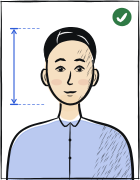
Use un trípode o apoye el teléfono sobre una pila de libros sobre una silla. El objetivo debe estar exactamente a la altura de los ojos: cualquier inclinación hacia arriba o hacia abajo distorsiona la proporción mentón-coronilla utilizada en las comprobaciones biométricas.
Active el temporizador de 3 segundos
Deslice hacia arriba sobre el visor, o toque la flecha en la parte superior de la aplicación Cámara, para desplegar los controles adicionales. Toque el icono del temporizador, elija 3 segundos y pulse el disparador. El temporizador le permite relajar la expresión antes de que se realice la toma.
Desactive Live Photo
Toque el icono circular de Live Photo en la parte superior de la aplicación Cámara hasta que quede tachado. Una Live Photo guarda un clip corto junto a la imagen fija, y al compartirla el portal puede recibir un fotograma distinto del que usted eligió.
Mantenga una expresión neutra con los ojos abiertos
Boca completamente cerrada (sin sonreír). Ojos abiertos y mirando directamente al objetivo. Cejas relajadas. Realice de 3 a 5 tomas y elija la mejor.
Desactive cualquier filtro o embellecedor
Abra Ajustes → Cámara → Estilos fotográficos. En el iPhone 13 al 15 elija "Estándar"; en el iPhone 16 y posteriores toque "Restablecer a estándar". Los Estilos fotográficos solo existen a partir del iPhone 13: en modelos anteriores no hay nada que desactivar aquí. El suavizado de piel y el realce de ojos provocan el rechazo en la mayoría de los portales nacionales.
Cambie el formato de archivo si el portal pide JPEG
Ajustes → Cámara → Formatos → "Más compatible" guarda las fotos nuevas como JPEG en lugar de HEIC. No convierte las fotos que ya hizo. Compruebe antes qué acepta su portal: la renovación en línea del pasaporte de EE. UU. admite JPG, JPEG, PNG, HEIC y HEIF, mientras que muchos otros solo aceptan JPEG.
Exporte y compruebe antes de imprimir
Envíe la foto a un ordenador por AirDrop o correo electrónico para revisarla a resolución completa. A continuación, súbala a nuestra herramienta: recorta según la especificación exacta del país y exporta un JPEG compatible con los portales oficiales.
Preguntas frecuentes
01¿Qué modelo de iPhone es mejor para fotos de pasaporte?
Cualquier iPhone a partir del iPhone 8 tiene resolución de sobra en la cámara trasera. El iPhone 12 y posteriores ofrecen un rango dinámico más amplio que ayuda con iluminación mixta. El modelo importa menos que la preparación: un iPhone de cinco años con buena luz natural supera al modelo más reciente bajo fluorescentes de techo.
02¿Puedo usar el modo Retrato para una foto de pasaporte?
No. El modo Retrato aplica un desenfoque sintético al fondo, que no supera las comprobaciones de uniformidad del fondo de la mayoría de portales nacionales. Utilice el modo Foto estándar.
03¿Por qué mi foto de iPhone se ve diferente en el ordenador?
Los iPhone guardan las fotos en formato HEIC por defecto y aplican un perfil de color amplio que se imprime de forma distinta sobre papel fotográfico. Que se acepte HEIC depende del portal: la renovación en línea del pasaporte de EE. UU. admite JPG, JPEG, PNG, HEIC y HEIF, mientras que muchos otros solo aceptan JPEG. Exporte como JPEG con nuestra herramienta para estandarizar formato y color.
Guías relacionadas
Convierta esa foto de iPhone en una foto conforme
Suba el archivo HEIC o JPEG directamente desde su iPhone — Anfas.Pro lo convierte, lo recorta según la especificación exacta del país y comprueba el resultado antes de enviarlo.