Wie Sie ein Passfoto mit einem Android-Smartphone aufnehmen
Die meisten Android-Smartphones sind ab Werk mit aktiviertem „Beauty-Modus“-Filter ausgeliefert. Der erste Schritt bei einem Android-Passfoto ist, diesen Filter auszuschalten.
Kurzantwort
Beauty-Modus aus, Rückseitenkamera, einfarbige Wand, Tageslicht
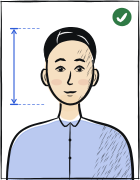
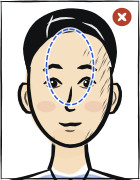
Öffnen Sie die Kamera-App, suchen Sie im Einstellungsmenü den Schalter „Beauty“ oder „AI Photo“ und deaktivieren Sie ihn. Wechseln Sie zur Rückseitenkamera. Stellen Sie sich 1–2 Meter vor eine einfarbige Wand mit Blick zum Fenster. Verwenden Sie ein Stativ oder eine stabile Unterlage in Augenhöhe. Neutraler Ausdruck. Verarbeiten Sie das Ergebnis mit unserem Tool für den länderspezifischen Zuschnitt.
Schritt für Schritt
Beauty-Modus deaktivieren (wichtigster Schritt)
Öffnen Sie die Standard-Kamera-App, tippen Sie auf das Zahnrad-Symbol und suchen Sie „Beauty“, „AI Photo“, „Smart Beauty“ oder „Auto Enhance“ — schalten Sie es aus. Die Bezeichnungen unterscheiden sich je nach Hersteller und Firmware-Version, schalten Sie deshalb alles ab, worin Beauty, AI, Smart oder Enhance vorkommt. Samsung, Xiaomi und Oppo aktivieren diese Filter standardmäßig, und die damit aufgenommenen Fotos bestehen die biometrische Prüfung nicht.
Zur Rückseitenkamera wechseln
Die Frontkamera (Selfie-Modus) verwendet ein Weitwinkelobjektiv und verzerrt die Kopfproportionen. Verwenden Sie die Hauptkamera auf der Rückseite — 12 MP oder höher sind bei modernen Android-Smartphones Standard.
Fotoauflösung auf Maximum setzen
Stellen Sie in den Kameraeinstellungen die höchste verfügbare Auflösung ein (typischerweise 12 MP oder 50 MP). So hat das Foto genug Detail, um auf die Zielgröße des Landes gedruckt zu werden.
Stellen Sie sich vor eine einfarbige Wand
Leere Wand in Hellgrau, Cremeweiß oder reinem Weiß. Stehen Sie 1–2 Meter davor, um keinen eigenen Schatten zu werfen.
Tageslicht aus dem Fenster nutzen
Diffuses Tageslicht aus einem Fenster vor Ihnen ist ideal. Vermeiden Sie den Blitz, Deckenlampen oder andere künstliche Lichtquellen.
Telefon in Augenhöhe befestigen
Stativ, Telefonhalter oder Bücherstapel auf einem Stuhl. Das Objektiv muss genau in Augenhöhe sein — Neigungen verzerren die Kopfproportionen.
Timer verwenden
Stellen Sie den Kamera-Timer auf 3 Sekunden. So können Sie das Gesicht nach dem Auslösen entspannen, bevor das Foto aufgenommen wird.
Machen Sie 5–10 Aufnahmen und wählen Sie die beste
Auch bei gleicher Vorbereitung variiert der Ausdruck von Aufnahme zu Aufnahme. Machen Sie mehrere Aufnahmen und wählen Sie diejenige mit dem neutralsten Ausdruck, beiden vollständig geöffneten Augen und geradem Kopf.
Häufig gestellte Fragen
01Mein Samsung / Xiaomi / Oppo glättet ständig die Haut — wie schalte ich das vollständig aus?
In der Kamera-App: Einstellungen → Foto → deaktivieren Sie „Beauty Face“ / „AI Photo“ / „Auto Enhance“ / „Smart Beauty“. Manche Hersteller verteilen dies auf mehrere Schalter — deaktivieren Sie alle. Wenn ein Schalter versteckt ist, fotografieren Sie im Pro- oder Manuell-Modus, der die meisten Filter umgeht.
02Kann ich eine Drittanbieter-Kamera-App wie Open Camera oder Google Camera verwenden?
Ja, diese Apps umgehen die herstellereigenen Beauty-Filter meist vollständig. Open Camera (Open Source, kostenlos) ist eine zuverlässige Wahl — sie nimmt unverarbeitete RAW- oder JPEG-Bilder ohne automatische Verbesserung auf.
03Warum sieht mein Android-Foto trotz ausgeschaltetem Beauty-Modus noch „zu glatt“ aus?
Einige Android-Hersteller wenden zusätzliche Rauschunterdrückung auf Firmware-Ebene an, die in der Kamera-App nicht deaktiviert werden kann. Testen Sie es mit einer Drittanbieter-App wie Open Camera; wenn das Ergebnis weiterhin zu glatt aussieht, fotografieren Sie bei gutem Tageslicht und verkürzen Sie die Belichtung (im Pro-Modus können Sie ISO 100–200 für ein saubereres Bild einstellen).
Verwandte Ratgeber
Sparen Sie sich die manuellen Schritte
Laden Sie ein Porträt hoch — Anfas.Pro wendet länderspezifischen Zuschnitt, Hintergrund und biometrischen Rahmen automatisch an. Kostenlose Vorschau vor der Zahlung.