Cómo quitar el fondo de una foto de pasaporte
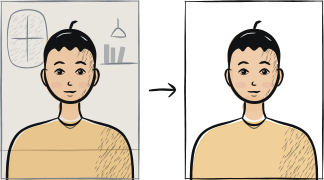
Un cambio de fondo limpio depende de tres cosas: un original nítido, bordes limpios alrededor del cabello y el tono exacto que pide su documento. Los pasos siguientes cubren las tres, además de la comprobación de las esquinas con la que empiezan los portales automáticos.
En este artículo · 4 secciones
Respuesta breve
Original nítido, bordes limpios, el tono correcto
Sustituya el fondo con nuestra herramienta, compruebe que las cuatro esquinas tengan exactamente el mismo tono y vuelva a exportar a resolución completa.
Guía paso a paso
Parta de un original nítido
La eliminación de fondo solo es tan buena como la imagen de partida: una foto borrosa, oscura o muy comprimida produce un recorte sucio con artefactos. Use una toma de la cámara trasera a alta resolución y con buena luz natural.
Elija una herramienta que maneje bien el borde del cabello
Los recortadores automáticos genéricos dejan un halo alrededor del cabello y pierden los mechones finos. Nuestro eliminador de fondo está entrenado con fotografía de retrato para documentos y aplica el tono que exige su país, no un blanco genérico.
Compruebe el recorte sobre un color de contraste
Visualice el resultado con una previsualización sobre fondo negro o rojo para detectar artefactos en los bordes. Todo lo que se vea sucio sobre el color de contraste tampoco se verá limpio sobre el blanco final.
Aplique el color de fondo de destino
El tono lo fija el país, no la herramienta: gris claro o blanco roto para los Estados Schengen, blanco puro para India, China y Vietnam. Tome la norma exacta de la página de su propio país y configúrela antes de exportar.
Compruebe la uniformidad de las esquinas
Tras aplicar el nuevo fondo, abra el archivo y amplíe cada esquina. Las cuatro esquinas deben mostrar exactamente el mismo tono: las comprobaciones automáticas de los portales muestrean primero los píxeles de las esquinas.
Exporte a resolución completa
La eliminación de fondo suele reducir la imagen. Vuelva a subir el original a resolución completa si la herramienta lo permite, o utilice una herramienta que conserve la resolución original (la nuestra lo hace).
Preguntas frecuentes
01¿Cómo consigo un fondo liso sin editar la foto?
Fotografiándose delante de él. Basta con una tela blanca o gris claro bien lisa fijada a la pared: sitúese a 1-2 metros para que su sombra no caiga sobre ella, tome la luz de una ventana que tenga delante y apoye el teléfono a la altura de los ojos sobre una superficie estable.
02¿Por qué queda un halo alrededor del cabello en el recorte?
El cabello fino o rizado es el caso límite más difícil para los algoritmos de recorte. La solución es partir de una foto tomada contra un fondo contrastado (cabello oscuro sobre pared clara, cabello claro sobre pared oscura) para que el algoritmo detecte mejor el borde.
Guías relacionadas
Sáltese los pasos manuales
Suba un retrato: Anfas.Pro aplica automáticamente el recorte, el fondo y el encuadre biométrico específicos de cada país. Vista previa gratuita antes de pagar.