Wie Sie den Hintergrund eines Passfotos entfernen
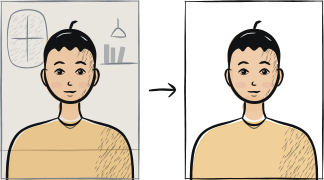
Ein sauberer Hintergrundtausch hängt an drei Dingen: einem scharfen Original, sauberen Kanten um die Haare und genau dem Farbton, den Ihr Dokument verlangt. Die Schritte unten decken alle drei ab — dazu die Eckenprüfung, mit der automatische Portale beginnen.
In diesem Artikel · 4 Abschnitte
Kurzantwort
Scharfes Original, saubere Kanten, der richtige Farbton
Ersetzen Sie den Hintergrund mit unserem Tool, prüfen Sie, dass alle vier Ecken exakt denselben Farbton haben, und exportieren Sie erneut in voller Auflösung.
Schritt für Schritt
Mit einem scharfen Original beginnen
Die Hintergrundentfernung funktioniert nur so gut wie der Input: Ein unscharfes, dunkles oder stark komprimiertes Quellbild ergibt einen unsauberen Ausschnitt mit Artefakten. Verwenden Sie eine hochaufgelöste Aufnahme der Rückseitenkamera bei gutem Tageslicht.
Tool wählen, das Haarkanten beherrscht
Generische Auto-Cutout-Tools hinterlassen einen Halo um die Haare und verlieren feine Strähnen. Unser Hintergrund-Entferner ist auf Porträtfotografie für Dokumente trainiert und setzt den Farbton ein, den Ihr Land verlangt, statt eines generischen Weiß.
Ausschnitt vor einer Kontrastfarbe prüfen
Betrachten Sie das Ergebnis vor einem schwarzen oder roten Vorschau-Hintergrund, um Kanten-Artefakte zu erkennen. Was vor der Kontrastfarbe unsauber aussieht, wird auch vor dem finalen Weiß nicht sauber wirken.
Zielfarbe des Hintergrunds anwenden
Den Farbton gibt das Land vor, nicht das Tool: Hellgrau oder Cremeweiß für die Schengen-Staaten, reines Weiß für Indien, China und Vietnam. Nehmen Sie die genaue Regel von der Seite für Ihr eigenes Land und stellen Sie sie vor dem Export ein.
Ecken auf Einheitlichkeit prüfen
Nach dem Anwenden des neuen Hintergrunds öffnen Sie die Datei und vergrößern jede Ecke. Alle vier Ecken müssen exakt denselben Farbton zeigen — automatische Portalprüfungen analysieren zuerst die Eckpixel.
In voller Auflösung exportieren
Die Hintergrundentfernung verkleinert das Bild häufig. Laden Sie die Quelle bei Bedarf erneut in voller Auflösung hoch oder verwenden Sie ein Tool, das die Originalauflösung beibehält (unser Tool tut dies).
Häufig gestellte Fragen
01Wie bekomme ich einen einfarbigen Hintergrund, ohne das Foto zu bearbeiten?
Indem Sie sich direkt davor fotografieren. Ein glattes weißes oder hellgraues Tuch, flach an der Wand befestigt, genügt: Halten Sie 1–2 Meter Abstand zur Wand, damit Ihr Schatten nicht darauf fällt, nehmen Sie das Licht von einem Fenster vor sich und stellen Sie das Telefon auf Augenhöhe auf eine stabile Unterlage.
02Warum hinterlässt der Ausschnitt einen Halo um meine Haare?
Feine oder gelockte Haare sind der schwierigste Grenzfall für Ausschnittalgorithmen. Die Lösung ist, vor einem kontrastreichen Hintergrund zu fotografieren (dunkles Haar vor heller Wand, helles Haar vor dunkler Wand), damit der Algorithmus die Kante besser erkennt.
Verwandte Ratgeber
Sparen Sie sich die manuellen Schritte
Laden Sie ein Porträt hoch — Anfas.Pro wendet länderspezifischen Zuschnitt, Hintergrund und biometrischen Rahmen automatisch an. Kostenlose Vorschau vor der Zahlung.