Como remover o fundo de uma fotografia de passaporte
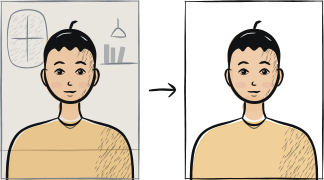
Uma troca de fundo limpa depende de três coisas: um original nítido, contornos limpos à volta do cabelo e o tom exato que o seu documento exige. Os passos abaixo cobrem as três, além da verificação dos cantos, o primeiro ponto que os portais automáticos analisam.
Resposta rápida
Original nítido, contornos limpos, o tom certo
Substitua o fundo com a nossa ferramenta, verifique se os quatro cantos têm exatamente o mesmo tom e volte a exportar em resolução total.
Passo a passo
Parta de um original nítido
A remoção de fundo só é tão boa quanto a imagem de partida: uma fotografia desfocada, escura ou muito comprimida produz um recorte sujo com artefactos. Use uma captura da câmara traseira em alta resolução e com boa luz natural.
Escolha uma ferramenta que lide com o contorno do cabelo
Os recortadores automáticos genéricos deixam um halo à volta do cabelo e perdem as madeixas finas. A nossa ferramenta de remoção de fundo está treinada em fotografia de retrato para documentos e aplica o tom que o seu país exige, e não um branco genérico.
Verifique o recorte sobre uma cor de contraste
Veja o resultado numa pré-visualização com fundo preto ou vermelho para detetar artefactos nas bordas. Tudo o que parecer sujo sobre a cor de contraste também não ficará limpo sobre o branco final.
Aplique a cor de fundo pretendida
O tom é definido pelo país, não pela ferramenta: cinzento-claro ou branco-creme para os Estados Schengen, branco puro para a Índia, a China e o Vietname. Retire a regra exata da página do seu próprio país e defina-a antes de exportar.
Verifique a uniformidade dos cantos
Depois de aplicar o novo fundo, abra o ficheiro e amplie cada canto. Os quatro cantos devem apresentar exatamente o mesmo tom — as verificações automáticas dos portais analisam primeiro os píxeis dos cantos.
Exporte em resolução total
A remoção de fundo reduz muitas vezes a imagem. Volte a carregar a fonte em resolução total se a ferramenta o permitir, ou use uma ferramenta que mantenha a resolução original (a nossa mantém).
Perguntas frequentes
01Como consigo um fundo liso sem editar a fotografia?
Fotografando-se à frente dele. Basta um pano branco ou cinzento-claro bem esticado na parede: mantenha 1-2 metros entre si e a parede para que a sua sombra não caia sobre ela, receba a luz de uma janela à sua frente e apoie o telemóvel à altura dos olhos numa superfície estável.
02Porque é que o recorte deixa um halo à volta do cabelo?
O cabelo fino ou encaracolado é o caso-limite mais difícil para os algoritmos de recorte. A solução é partir de uma fotografia tirada contra um fundo contrastante (cabelo escuro sobre parede clara, cabelo claro sobre parede escura) para que o algoritmo detete melhor o contorno.
Guias relacionados
Salte os passos manuais
Carregue um retrato — a Anfas.Pro aplica automaticamente o recorte, o fundo e o enquadramento biométrico específicos de cada país. Pré-visualização gratuita antes do pagamento.