Jak skanować dokumenty telefonem do wniosków online 2026
Połóż dokument płasko na kontrastowym podłożu, oświetl miękkim, równym światłem bez lampy błyskowej, fotografuj prosto z góry równolegle do strony, uchwyć wszystkie cztery krawędzie, sprawdź ostrość i zapisz jako PDF w granicach limitu rozmiaru.
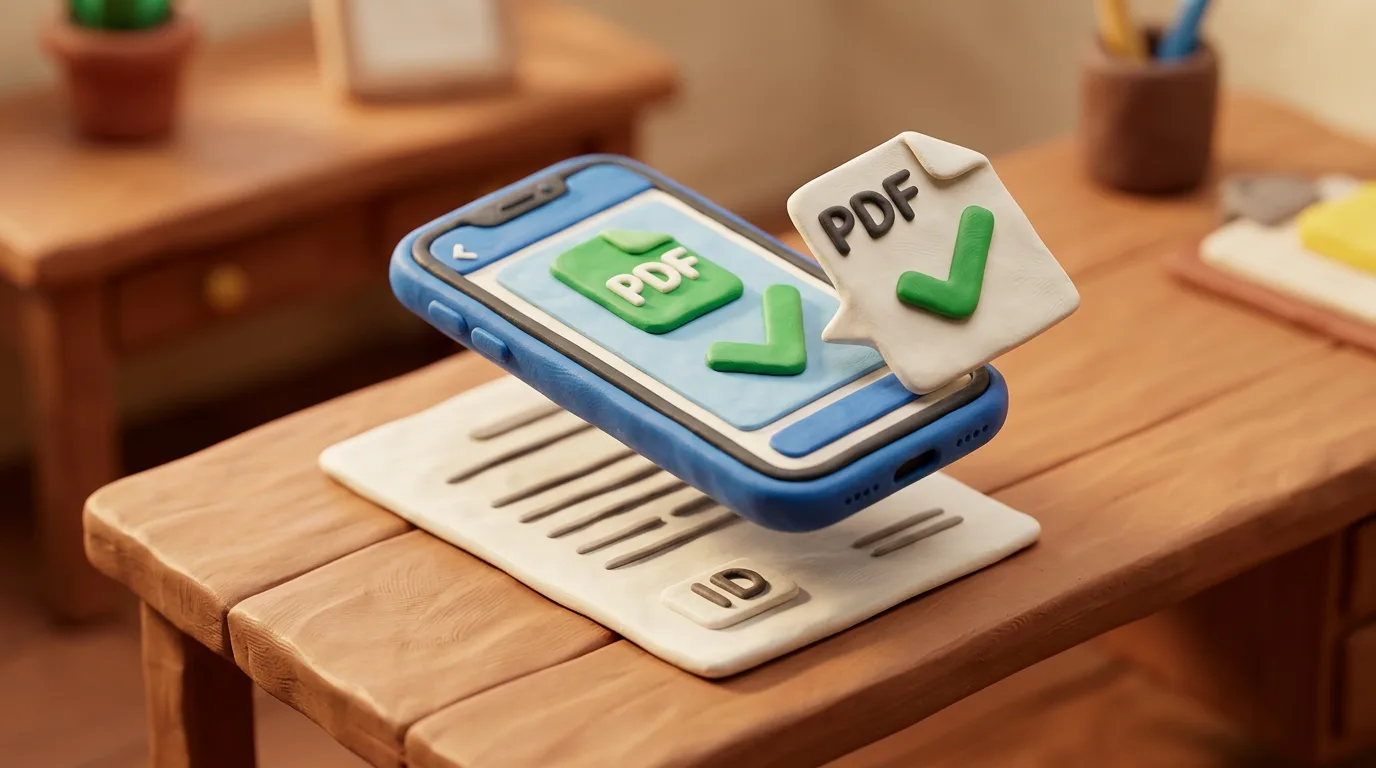
Najważniejsze
5 punktów- Skan dokumentu to nie zdjęcie twarzy: potrzebna jest płaska, w pełni czytelna strona.
- Fotografuj prosto z góry, trzymając obiektyw równolegle do strony, bez przechyłu.
- Miękkie, równe światło bez lampy błyskowej usuwa odblaski i cienie.
- Uchwyć wszystkie cztery krawędzie i wypełnij kadr stroną.
- Zapisz w formacie i rozmiarze wymaganym przez portal — zwykle PDF.
Skan dokumentu to nie selfie
Portale online — centra wizowe, usługi urzędowe, uczelnie — często proszą o oddzielne przesłanie skanu dokumentu (strona paszportu, akt urodzenia lub małżeństwa, dyplom) i osobno zdjęcia twarzy. To dwa różne pliki o różnych wymaganiach i łatwo je pomylić. Skan musi przedstawiać płaską, w pełni czytelną stronę wykonaną prosto z góry, a nie zwykłe ujęcie pod kątem, na którym tekst jest zniekształcony, a część strony wychodzi poza kadr.
Jak wykonać płaski, ostry skan
Dedykowany skaner nie jest potrzebny — wystarczy smartfon, jeśli działasz po kolei i bez pośpiechu. Przygotuj miejsce wcześniej: równy stół, dobre światło i kilka sekund na sprawdzenie efektu na ekranie przed przesłaniem.
- Połóż dokument płasko na prostym, kontrastowym podłożu (ciemny stół pod jasnym papierem) i wygładź zagięcia.
- Zapewnij miękkie, równe światło; nie używaj lampy błyskowej — powoduje ostry odblask i nierówne oświetlenie.
- Trzymaj obiektyw prosto nad stroną, równolegle do niej, bez przechyłu, aby uniknąć zniekształcenia perspektywy.
- Uchwyć wszystkie cztery krawędzie i wypełnij kadr stroną, bez zbędnego tła.
- Ustaw ostrość i powiększ obraz, aby sprawdzić, czy każde słowo, cyfra i pieczęć są czytelne.
- Zapisz, a w razie potrzeby powtórz dla odwrotnej strony lub innych stron.
Skorzystaj z aplikacji skanującej
Wbudowany skaner dokumentów (na przykład w aplikacji Notatki, Pliki lub Aparat) albo osobna aplikacja automatycznie wykrywa i przycina krawędzie, prostuje perspektywę, usuwa cienie i eksportuje wielostronicowy PDF. To szybsze, równiejsze i czystsze niż zwykłe zdjęcie, a kontrastowe podłoże pomaga aplikacji dokładniej wykryć krawędzie strony.
Skanowanie na ciemnym, płaskim podłożu daje stronę bez zagięć i cieni, na której widoczne są wszystkie cztery krawędzie — bez obciętych podpisów, cyfr czy pieczęci.
Format, rozmiar i kolor
Zapisz plik w formacie wymaganym przez portal — dla dokumentów jest to zwykle PDF, czasem JPG. Nie przekraczaj limitu rozmiaru (często około 2 MB na plik): jeśli plik jest za duży, zmniejsz rozdzielczość lub skompresuj PDF, ale tak, by tekst pozostał ostry. Zachowaj kolor, o ile nie wskazano inaczej, i utwórz osobny plik dla każdego dokumentu ze wszystkimi jego stronami i obiema stronami arkusza. Nadawaj plikom czytelne nazwy, na przykład „paszport.pdf”.
| Parametr | Zalecenie |
|---|---|
| Format | PDF (dokumenty), czasem JPG |
| Rozmiar | W granicach limitu portalu (często ≤2 MB) |
| Kolor | Kolorowy, o ile nie wskazano inaczej |
Najczęstsze błędy
- Ujęcie pod kątem lub z zniekształceniem perspektywy zamiast zdjęcia prosto z góry.
- Obcięte krawędzie, ucięte pieczęcie lub brakujące strony dokumentu.
- Odblaski od lampy błyskowej lub połysku zasłaniające tekst.
- Rozmycie, nieostry kadr albo ciemne, niedoświetlone zdjęcie.
- Zbyt duży plik lub niewłaściwy format, który portal odrzuca.
06Pytania
5 odpowiedzi01Czym skan dokumentu różni się od zdjęcia twarzy?
Skan przedstawia płaską, w pełni czytelną stronę dokumentu, a zdjęcie twarzy to portret zgodny z zasadami biometrycznymi. Portale zwykle wymagają ich osobno i w różnych formatach.
02Czy zamiast skanować mogę po prostu sfotografować dokument?
Tak, jeśli zdjęcie jest płaskie, ostre, bez odblasków i pokazuje wszystkie cztery krawędzie. Aplikacja skanująca przycina jednak, prostuje i usuwa cienie automatycznie, więc wynik jest pewniejszy.
03Dlaczego nie należy używać lampy błyskowej?
Lampa błyskowa tworzy jasny odblask na papierze i nierówne oświetlenie, przez co część tekstu staje się nieczytelna. Lepiej sprawdza się miękkie, równe, rozproszone światło.
04W jakim formacie zapisać plik?
Zapisz go w formacie wymaganym przez portal — dla dokumentów jest to najczęściej PDF, czasem JPG. Nie przekraczaj limitu rozmiaru i zachowaj kolor, o ile nie wskazano inaczej.
05Co z dokumentem dwustronnym lub wielostronicowym?
Zeskanuj każdą stronę i obie strony, łącząc je w jeden plik PDF na dokument. Nie łącz różnych dokumentów w jednym pliku.
07Źródła urzędowe
- GOV.UK — Uploading evidence as part of your visa application
gov.uk - U.S. Department of State — Scanning and Uploading Tips
travel.state.gov - U.S. Department of State — Tips to Scan Your Documents with Your Smartphone (PDF)
travel.state.gov - U.S. Department of State — Scan Collected Documents
travel.state.gov
Autor: Yevhen Kravchenko. Opublikowano . Sprawdzono ze źródłami urzędowymi .
Zrób zdjęcie według obowiązujących zasad
Wybierz dokument i wgraj selfie — przytniemy je na wymiar, zmienimy tło i sprawdzimy. Za darmo. Wymiary pochodzą z tych samych oficjalnych źródeł co aktualności.