Como digitalizar documentos com o celular para pedidos online em 2026
Coloque o documento bem plano sobre uma superfície contrastante, ilumine-o com luz suave e uniforme sem flash, fotografe exatamente de cima, paralelo à página, enquadre os quatro cantos, confira a nitidez e salve em PDF dentro do limite de tamanho.
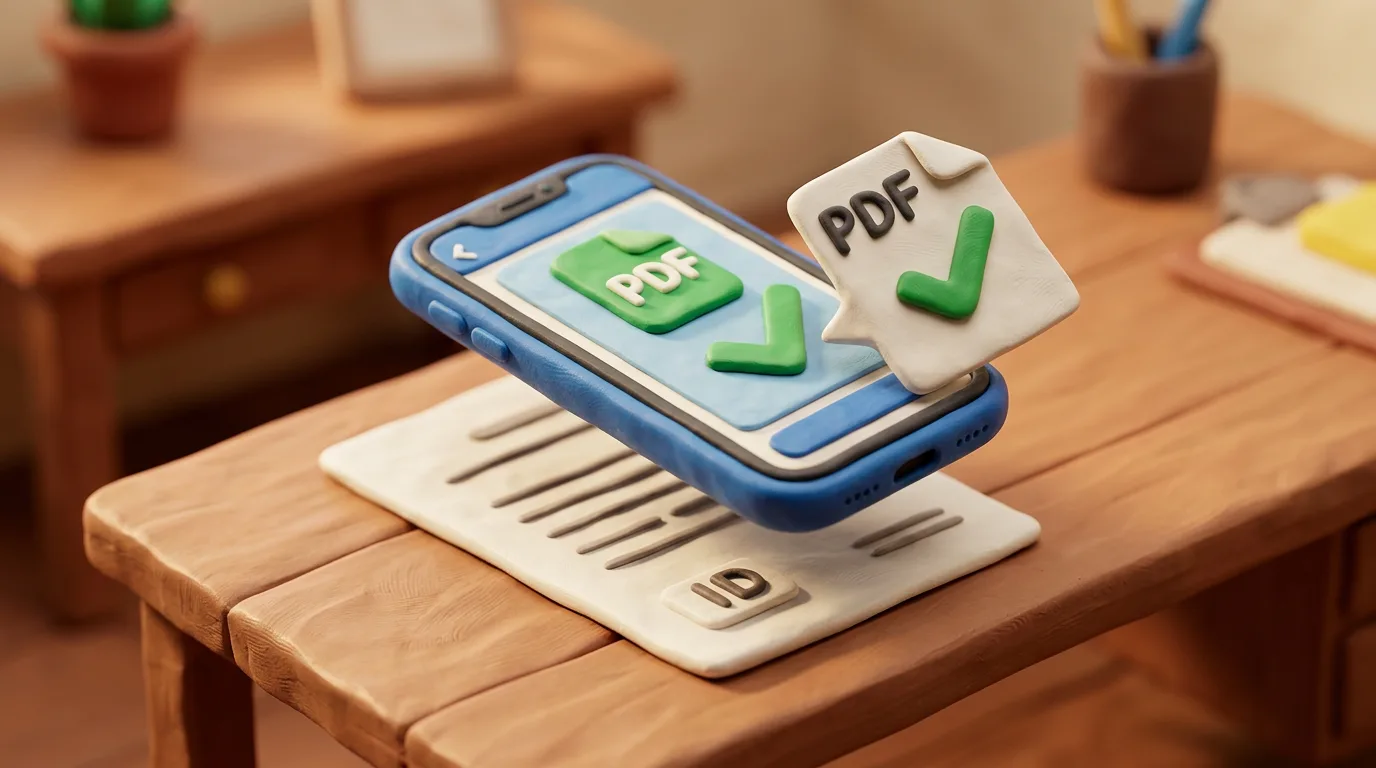
O essencial
5 pontos- A digitalização de um documento não é uma foto do rosto: é preciso uma página plana e totalmente legível.
- Fotografe exatamente de cima, com a câmera paralela à página, sem inclinação.
- Uma luz suave e uniforme, sem flash, elimina reflexos e sombras.
- Enquadre os quatro cantos e preencha a imagem com a página.
- Salve no formato e no tamanho exigidos pelo portal, geralmente PDF.
Digitalizar um documento não é tirar uma selfie
Os portais online, como centros de vistos, serviços públicos e universidades, costumam pedir que se envie separadamente a digitalização do documento (página do passaporte, certidão de nascimento ou de casamento, diploma) e, à parte, a foto do rosto. São dois arquivos diferentes, com requisitos diferentes, e é fácil confundi-los. A digitalização deve mostrar uma página plana e totalmente legível, fotografada exatamente de cima, e não uma foto comum tirada em ângulo, em que o texto fica distorcido e parte da página sai do enquadramento.
Como fazer uma digitalização reta e nítida
Não é preciso um scanner específico: basta um smartphone, desde que se siga uma ordem e sem pressa. Prepare o local com antecedência: uma mesa plana, boa iluminação e alguns segundos para conferir o resultado na tela antes de enviar.
- Coloque o documento bem plano sobre uma superfície lisa e contrastante (mesa escura para papel claro) e alise as dobras.
- Garanta uma luz suave e uniforme; não ligue o flash, pois ele provoca reflexos fortes e uma iluminação irregular.
- Segure a câmera exatamente por cima, paralela à página, sem inclinação, para evitar distorção de perspectiva.
- Enquadre os quatro cantos e preencha a imagem com a página, sem deixar fundo desnecessário.
- Ajuste o foco e amplie a imagem para confirmar que cada palavra, número e carimbo estão legíveis.
- Salve e, se necessário, repita para o verso ou para as outras páginas.
Use um aplicativo de digitalização
O digitalizador de documentos integrado (por exemplo, nos aplicativos «Notas», «Arquivos» ou «Câmera») ou um aplicativo à parte detecta e recorta automaticamente as bordas, corrige a perspectiva, remove sombras e exporta um PDF com várias páginas. É mais rápido, mais reto e mais limpo do que uma foto comum, e a superfície contrastante ajuda o aplicativo a identificar com mais precisão os limites da página.
Digitalizar sobre uma superfície escura e plana resulta numa página sem dobras nem sombras, em que se veem os quatro cantos, sem assinaturas, números ou carimbos cortados.
Formato, tamanho e cor
Salve o arquivo no formato exigido pelo portal: para documentos, geralmente é PDF e, às vezes, JPG. Não ultrapasse o limite de tamanho (muitas vezes cerca de 2 MB por arquivo): se o arquivo for grande demais, reduza a resolução ou comprima o PDF, mas de modo que o texto continue nítido. Mantenha as cores, salvo indicação em contrário, e crie um arquivo separado para cada documento, com todas as suas páginas e os dois lados. Dê aos arquivos nomes claros, por exemplo «pasport.pdf».
| Parâmetro | Recomendação |
|---|---|
| Formato | PDF (documentos), às vezes JPG |
| Tamanho | Dentro do limite do portal (muitas vezes ≤2 MB) |
| Cor | Colorido, salvo indicação em contrário |
Erros comuns
- Foto tirada em ângulo ou com distorção de perspectiva, em vez de exatamente de cima.
- Bordas cortadas, carimbos recortados ou páginas do documento em falta.
- Reflexos do flash ou do brilho do papel que cobrem o texto.
- Imagem tremida, foco impreciso ou foto escura e com pouca luz.
- Arquivo grande demais ou formato errado, que o portal rejeita.
06Perguntas
5 respostas01Qual é a diferença entre a digitalização de um documento e uma foto do rosto?
A digitalização mostra uma página do documento plana e totalmente legível, enquanto a foto do rosto é um retrato feito segundo regras biométricas. Os portais geralmente exigem as duas separadamente e em formatos diferentes.
02Posso simplesmente fotografar o documento em vez de usar um scanner?
Sim, desde que a foto seja reta, nítida, sem reflexos e mostre os quatro cantos. Mas um aplicativo de digitalização recorta, endireita e remove sombras automaticamente, por isso o resultado é mais confiável.
03Por que não se deve usar o flash?
O flash cria um reflexo intenso no papel e uma iluminação irregular, o que torna parte do texto ilegível. O melhor é uma luz difusa, suave e uniforme.
04Em que formato devo salvar o arquivo?
Salve no formato pedido pelo portal: para documentos, é sobretudo PDF e, às vezes, JPG. Respeite o limite de tamanho e mantenha as cores, salvo indicação em contrário.
05O que fazer com um documento frente e verso ou com várias páginas?
Digitalize cada página e os dois lados, juntando-os num único arquivo PDF por documento. Não misture documentos diferentes no mesmo arquivo.
07Fontes oficiais
- GOV.UK — Uploading evidence as part of your visa application (envio de comprovativos no pedido de visto)
gov.uk - U.S. Department of State — Scanning and Uploading Tips (dicas para digitalizar e enviar)
travel.state.gov - U.S. Department of State — Tips to Scan Your Documents with Your Smartphone (PDF) (dicas para digitalizar documentos com o smartphone)
travel.state.gov - U.S. Department of State — Scan Collected Documents (digitalizar os documentos reunidos)
travel.state.gov
Autor: Yevhen Kravchenko. Publicado em . Confrontado com fontes oficiais em .
Faça a sua foto segundo as regras em vigor
Escolha o documento e carregue uma selfie — recortamos à medida, trocamos o fundo e verificamos. Pré-visualização gratuita. As medidas vêm das mesmas fontes oficiais que as notícias.