Cómo escanear documentos con el móvil para solicitudes en línea en 2026
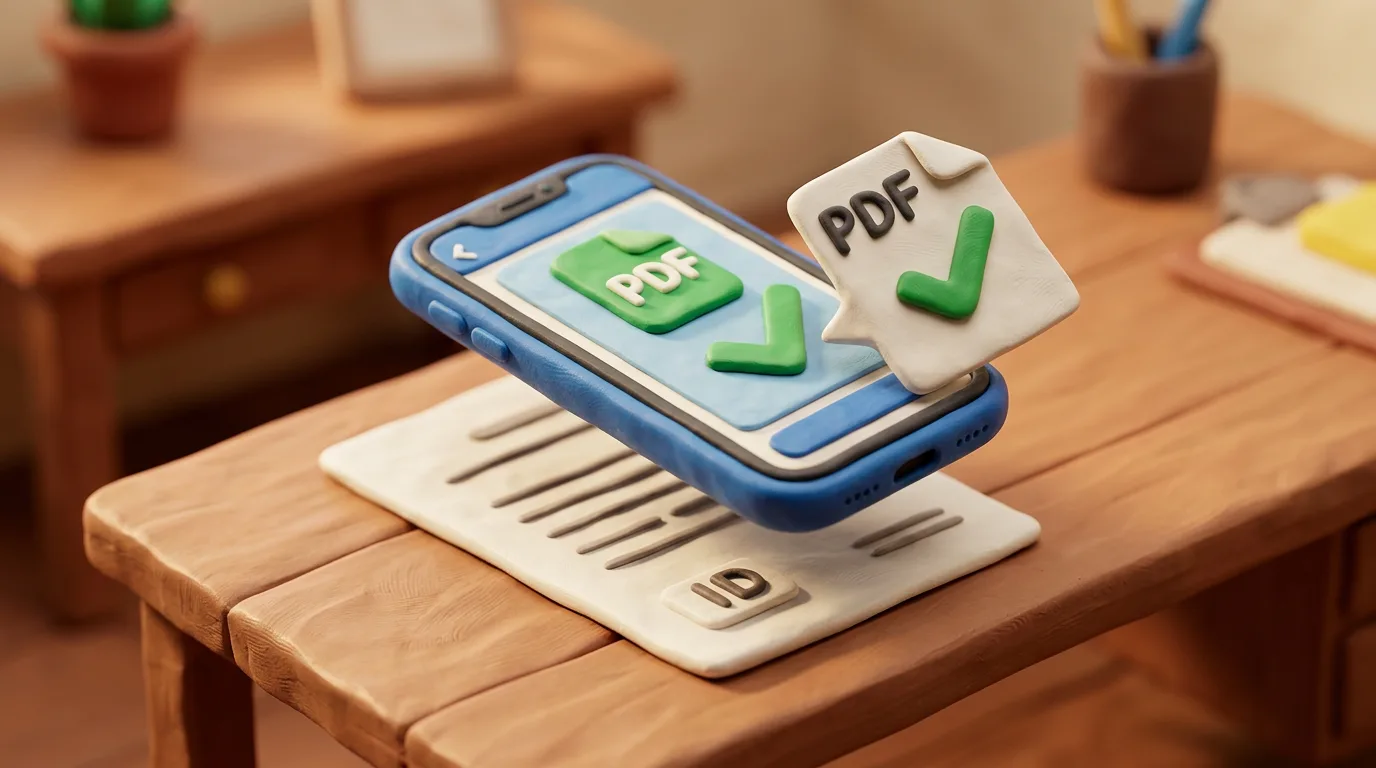
Coloque el documento plano sobre una superficie que contraste, ilumínelo con luz suave y uniforme sin flash, fotografíelo justo desde arriba con la cámara paralela a la página, incluya los cuatro bordes, compruebe la nitidez y guárdelo en PDF sin superar el límite de tamaño.
Lo esencial
5 puntos- El escaneo de un documento no es una foto del rostro: se necesita una página recta y totalmente legible.
- Fotografíe justo desde arriba, con la cámara paralela a la página y sin inclinarla.
- Una luz suave y uniforme, sin flash, elimina reflejos y sombras.
- Incluya los cuatro bordes y haga que la página ocupe todo el encuadre.
- Guarde el archivo en el formato y el tamaño que exige el portal, normalmente PDF.
Escanear un documento no es hacerse un selfi
Los portales en línea —centros de visados, servicios públicos, universidades— suelen pedir que se suba por separado el escaneo del documento (la página del pasaporte, el certificado de nacimiento o de matrimonio, el título) y, aparte, la foto del rostro. Son dos archivos distintos con requisitos distintos, y es fácil confundirlos. El escaneo debe mostrar una página recta y totalmente legible, tomada justo desde arriba, y no una simple foto en ángulo en la que el texto aparece deformado y parte de la página queda fuera del encuadre.
Cómo obtener un escaneo recto y nítido
No hace falta un escáner: basta con un smartphone si se sigue un orden y no se tienen prisas. Prepare antes el lugar de trabajo: una mesa plana, buena luz y unos segundos para revisar el resultado en la pantalla antes de subirlo.
- Coloque el documento plano sobre una superficie lisa que contraste (una mesa oscura para un papel claro) y alise los pliegues.
- Procure una luz suave y uniforme; no active el flash, ya que provoca un reflejo intenso y una iluminación desigual.
- Sostenga la cámara justo encima, paralela a la página, sin inclinarla, para evitar la distorsión de perspectiva.
- Incluya los cuatro bordes y haga que la página llene el encuadre, sin dejar fondo innecesario.
- Enfoque y amplíe la imagen para comprobar que se leen todas las palabras, cifras y sellos.
- Guarde la imagen y, si hace falta, repita el proceso con el reverso o con otras páginas.
Utilice una aplicación de escaneo
El escáner de documentos integrado (por ejemplo, en las aplicaciones «Notas», «Archivos» o «Cámara») o una aplicación independiente detecta y recorta los bordes automáticamente, corrige la perspectiva, elimina las sombras y exporta un PDF de varias páginas. Es más rápido y da un resultado más recto y limpio que una foto normal, y la superficie que contrasta ayuda a la aplicación a detectar con más precisión los límites de la página.
Escanear sobre una superficie oscura y plana da como resultado una página sin pliegues ni sombras en la que se ven los cuatro bordes, sin firmas, cifras ni sellos cortados.
Formato, tamaño y color
Guarde el archivo en el formato que exige el portal: para documentos suele ser PDF y, a veces, JPG. No supere el límite de tamaño (a menudo, unos 2 MB por archivo): si el archivo es demasiado grande, reduzca la resolución o comprima el PDF, pero de modo que el texto siga siendo nítido. Mantenga el color salvo que se indique lo contrario y cree un archivo por cada documento con todas sus páginas y ambas caras. Ponga a los archivos nombres claros, por ejemplo «pasaporte.pdf».
| Parámetro | Recomendación |
|---|---|
| Formato | PDF (documentos), a veces JPG |
| Tamaño | Dentro del límite del portal (a menudo ≤2 MB) |
| Color | En color, salvo que se indique otra cosa |
Errores habituales
- Una foto en ángulo o con distorsión de perspectiva en lugar de tomarla justo desde arriba.
- Bordes recortados, sellos cortados o páginas del documento que faltan.
- Reflejos del flash o del brillo del papel que tapan el texto.
- Imagen borrosa, mal enfocada o una foto oscura y con poca luz.
- Un archivo demasiado grande o en un formato incorrecto que el portal rechaza.
06Preguntas
5 respuestas01¿En qué se diferencia el escaneo de un documento de una foto del rostro?
El escaneo muestra una página del documento recta y totalmente legible, mientras que la foto del rostro es un retrato conforme a las normas biométricas. Los portales suelen pedirlos por separado y en formatos distintos.
02¿Puedo simplemente fotografiar el documento en lugar de escanearlo?
Sí, siempre que la foto esté recta, sea nítida, no tenga reflejos y muestre los cuatro bordes. Aun así, una aplicación de escaneo recorta, endereza y elimina las sombras automáticamente, por lo que el resultado es más fiable.
03¿Por qué no debo usar el flash?
El flash produce un reflejo intenso sobre el papel y una iluminación desigual, con lo que parte del texto deja de ser legible. Es mejor una luz difusa, suave y uniforme.
04¿En qué formato debo guardar el archivo?
Guárdelo en el formato que pide el portal: para documentos suele ser PDF y, a veces, JPG. Respete el límite de tamaño y mantenga el color salvo que se indique lo contrario.
05¿Qué hago con un documento de dos caras o de varias páginas?
Escanee cada página y ambas caras, y únalas en un solo archivo PDF por documento. No mezcle documentos distintos en un mismo archivo.
07Fuentes oficiales
- GOV.UK — Uploading evidence as part of your visa application (cómo subir documentos justificativos con la solicitud de visado)
gov.uk - U.S. Department of State — Scanning and Uploading Tips (consejos para escanear y subir documentos)
travel.state.gov - U.S. Department of State — Tips to Scan Your Documents with Your Smartphone (PDF) (consejos para escanear documentos con el smartphone)
travel.state.gov - U.S. Department of State — Scan Collected Documents (escaneo de los documentos reunidos)
travel.state.gov
Autor: Yevhen Kravchenko. Publicado el . Contrastado con fuentes oficiales el .
Haga su foto según las normas vigentes
Elija su documento y suba un selfi: lo recortamos a medida, cambiamos el fondo y lo revisamos. Vista previa gratuita. Las medidas salen de las mismas fuentes oficiales que las noticias.