Comment scanner ses documents avec son téléphone pour une demande en ligne en 2026
Posez le document à plat sur une surface contrastée, éclairez-le d'une lumière douce et uniforme sans flash, photographiez-le bien à la verticale, parallèlement à la page, en incluant les quatre bords, vérifiez la netteté et enregistrez en PDF sans dépasser la taille maximale.
L'essentiel
5 points- Le scan d'un document n'est pas une photo du visage : il faut une page à plat, entièrement lisible.
- Photographiez bien à la verticale, en tenant l'appareil parallèle à la page, sans l'incliner.
- Une lumière douce et uniforme, sans flash, élimine les reflets et les ombres.
- Incluez les quatre bords et remplissez le cadre avec la page.
- Enregistrez dans le format et la taille exigés par le portail, généralement en PDF.
Le scan d'un document n'est pas un selfie
Les portails en ligne (centres de visa, services publics, universités) demandent souvent de téléverser séparément le scan d'un document (page du passeport, acte de naissance ou de mariage, diplôme) et la photo du visage. Ce sont deux fichiers distincts, soumis à des exigences différentes, et il est facile de les confondre. Le scan doit montrer une page à plat, entièrement lisible, prise bien à la verticale, et non une simple photo prise de biais, où le texte est déformé et une partie de la page sort du cadre.
Comment réaliser un scan droit et net
Pas besoin de scanner dédié : un smartphone suffit, à condition de procéder avec méthode et sans se presser. Préparez votre poste à l'avance : une table plane, un bon éclairage et quelques secondes pour vérifier le résultat à l'écran avant de l'envoyer.
- Posez le document à plat sur une surface unie et contrastée (une table sombre sous un papier clair) et lissez les plis.
- Assurez-vous d'avoir une lumière douce et uniforme ; n'activez pas le flash, qui crée un reflet violent et un éclairage inégal.
- Tenez l'appareil bien à la verticale, parallèlement à la page, sans l'incliner, pour éviter toute déformation de perspective.
- Incluez les quatre bords et remplissez le cadre avec la page, sans laisser de fond superflu.
- Faites la mise au point et agrandissez l'image pour vérifier que chaque mot, chaque chiffre et chaque tampon est lisible.
- Enregistrez, puis recommencez si nécessaire pour le verso ou les autres pages.
Utilisez une application de numérisation
Le scanner de documents intégré (par exemple dans les applications « Notes », « Fichiers » ou « Appareil photo ») ou une application dédiée détecte et recadre automatiquement les bords, corrige la perspective, supprime les ombres et exporte un PDF de plusieurs pages. C'est plus rapide, plus droit et plus propre qu'une photo ordinaire, et une surface contrastée aide l'application à repérer plus précisément les limites de la page.
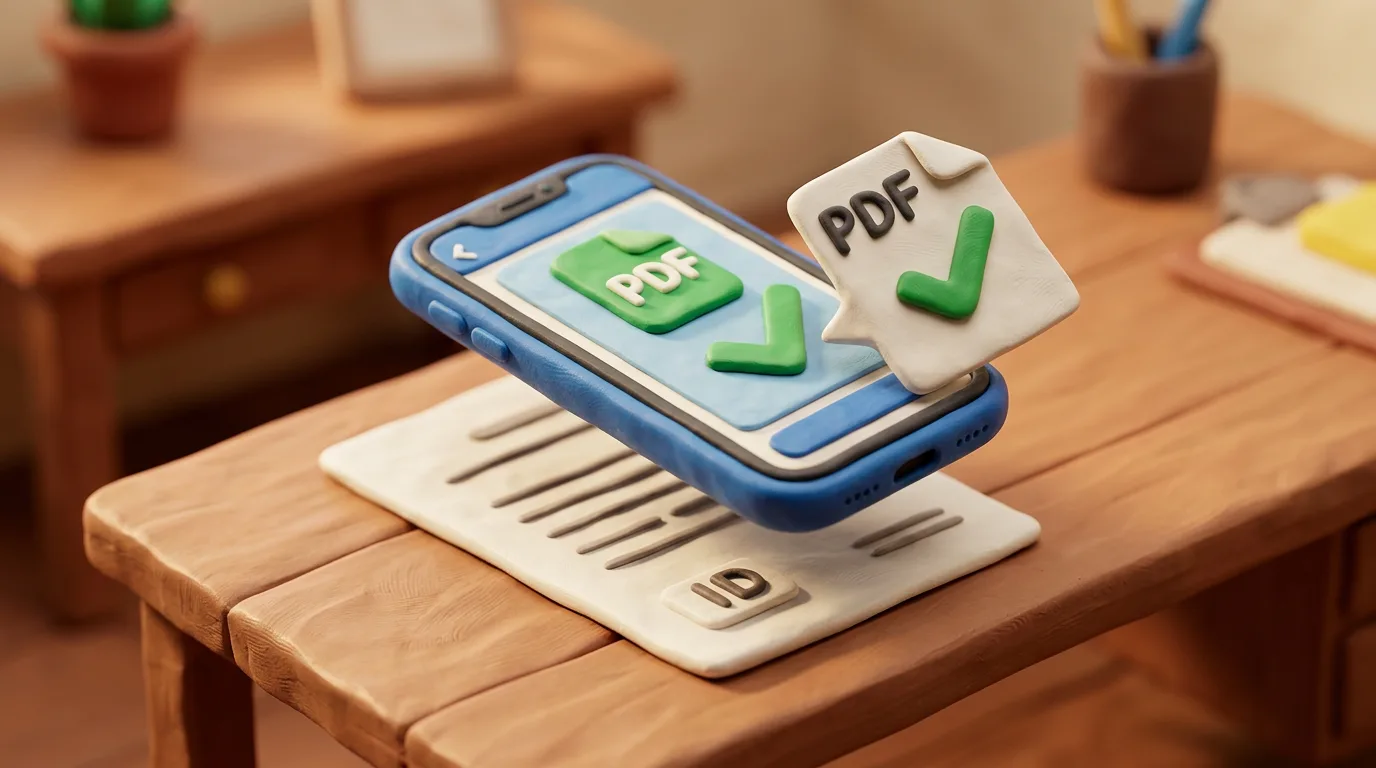
Numériser sur une surface sombre et plane donne une page sans plis ni ombres, dont les quatre bords sont visibles, sans signatures, chiffres ou tampons coupés.
Format, taille et couleur
Enregistrez le fichier dans le format exigé par le portail : pour les documents, il s'agit généralement du PDF, parfois du JPG. Ne dépassez pas la taille maximale (souvent environ 2 Mo par fichier) : si le fichier est trop lourd, réduisez la résolution ou compressez le PDF, tout en gardant un texte net. Conservez la couleur, sauf indication contraire, et créez un fichier distinct par document, avec toutes ses pages et ses deux faces. Donnez aux fichiers des noms explicites, par exemple « pasport.pdf ».
| Paramètre | Recommandation |
|---|---|
| Format | PDF (documents), parfois JPG |
| Taille | Dans la limite fixée par le portail (souvent ≤2 Mo) |
| Couleur | En couleur, sauf indication contraire |
Erreurs fréquentes
- Photo prise de biais ou déformée par la perspective au lieu d'une prise de vue bien à la verticale.
- Bords coupés, tampons tronqués ou pages manquantes.
- Reflets du flash ou d'un papier brillant qui masquent le texte.
- Image floue, mise au point imprécise ou photo sombre, sous-exposée.
- Fichier trop lourd ou format incorrect, rejeté par le portail.
06Questions
5 réponses01Quelle différence entre le scan d'un document et une photo du visage ?
Le scan montre une page de document à plat, entièrement lisible, tandis que la photo du visage est un portrait conforme aux règles biométriques. Les portails les demandent généralement séparément et dans des formats différents.
02Peut-on simplement photographier le document au lieu de le scanner ?
Oui, si la photo est droite, nette, sans reflets et montre les quatre bords. Mais une application de numérisation recadre, redresse et supprime les ombres automatiquement, ce qui donne un résultat plus fiable.
03Pourquoi ne faut-il pas utiliser le flash ?
Le flash crée un reflet éclatant sur le papier et un éclairage inégal, ce qui rend une partie du texte illisible. Mieux vaut une lumière douce, uniforme et diffuse.
04Dans quel format enregistrer le fichier ?
Enregistrez-le dans le format demandé par le portail : pour les documents, c'est le plus souvent le PDF, parfois le JPG. Respectez la taille maximale et conservez la couleur, sauf indication contraire.
05Que faire d'un document recto verso ou de plusieurs pages ?
Numérisez chaque page et les deux faces, puis regroupez-les dans un seul fichier PDF par document. Ne mélangez pas plusieurs documents dans un même fichier.
07Sources officielles
- GOV.UK — Uploading evidence as part of your visa application (téléverser des justificatifs pour une demande de visa)
gov.uk - U.S. Department of State — Scanning and Uploading Tips (conseils pour numériser et téléverser)
travel.state.gov - Département d'État des États-Unis — Conseils pour numériser vos documents avec votre smartphone (PDF)
travel.state.gov - U.S. Department of State — Scan Collected Documents (numériser les documents rassemblés)
travel.state.gov
Auteur : Yevhen Kravchenko. Publié le . Vérifié auprès des sources officielles le .
Faites votre photo selon les règles en vigueur
Choisissez votre document et envoyez un selfie : nous le recadrons, changeons le fond et le vérifions. Aperçu gratuit. Les dimensions viennent des mêmes sources officielles que les actus.