Jak zrobić zdjęcie do dokumentów iPhonem
Tylny aparat iPhone’a zapewnia rozdzielczość z naddatkiem wystarczającą do wszystkich współczesnych wymogów zdjęć do paszportu, wizy czy dowodu. Trudność nie leży w aparacie, lecz w przygotowaniu: świetle, odległości, ustawieniu głowy i właściwych ustawieniach eksportu.
Szybka odpowiedź
Tylny aparat, światło dzienne, statyw lub stabilna podstawa
Otwórz aplikację Aparat, przełącz na tylny aparat i stań 1–2 metry od jednolitej ściany, twarzą do okna. Użyj statywu albo oprzyj telefon na stosie książek na wysokości oczu. Ustaw samowyzwalacz na 3 sekundy. Neutralny wyraz twarzy, bez okularów. Przetwórz wynik naszym narzędziem, aby przyciąć i przeskalować zdjęcie pod docelowy kraj.
Krok po kroku
Użyj tylnego aparatu, nie trybu selfie
Przełącz aplikację Aparat iPhone’a na tylny aparat. Aparat przedni (selfie) ma obiektyw szerokokątny, który zniekształca proporcje nosa, uszu i głowy — skanery biometryczne odrzucają takie zniekształcenia.
Stań przed jednolitą ścianą
Wybierz pustą ścianę w kolorze jasnoszarym, kremowym lub czysto białym. Stań 1–2 metry od niej, aby twój własny cień nie padał na ścianę za tobą.
Stań przy świetle dziennym, twarzą do okna
Bezpośrednie światło dzienne z okna przed tobą daje najczystszy efekt. Unikaj okien za sobą (twarz w cieniu), lamp sufitowych (cienie w oczodołach) i lampy błyskowej telefonu (ostre cienie na ścianie).
Ustaw telefon na wysokości oczu
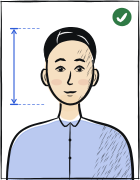
Użyj statywu albo oprzyj telefon na stosie książek na krześle. Obiektyw musi być dokładnie na wysokości twoich oczu — pochylenie w górę lub w dół zniekształca proporcję od brody do czubka głowy używaną w kontroli biometrycznej.
Ustaw samowyzwalacz na 3 sekundy
Przesuń palcem w górę po wizjerze albo dotknij strzałki u góry aplikacji Aparat, aby rozwinąć dodatkowe elementy sterowania. Dotknij ikony samowyzwalacza, wybierz 3 sekundy i naciśnij spust migawki. Samowyzwalacz pozwala rozluźnić twarz przed wykonaniem zdjęcia.
Wyłącz Live Photo
Dotknij okrągłej ikony Live Photo u góry aplikacji Aparat, aż zostanie przekreślona. Live Photo zapisuje obok zdjęcia krótki klip, a przy udostępnianiu do portalu może trafić inna klatka niż ta, którą wybrałeś.
Zachowaj neutralny wyraz twarzy z otwartymi oczami
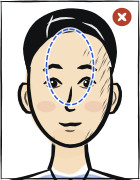
Usta całkowicie zamknięte (bez uśmiechu). Oczy otwarte, patrzące prosto w obiektyw. Brwi rozluźnione. Zrób 3–5 ujęć i wybierz najlepsze.
Wyłącz wszelkie filtry i upiększanie
Otwórz Ustawienia → Aparat → Style fotograficzne. W iPhone’ach 13–15 wybierz „Standardowy”, a w iPhone 16 i nowszych dotknij „Przywróć standardowy”. Style fotograficzne istnieją dopiero od iPhone’a 13 — w starszych modelach nie ma tu czego wyłączać. Wygładzanie skóry i wyostrzanie oczu powodują odrzucenie w większości portali krajowych.
Zmień format pliku, jeśli portal wymaga JPEG
Ustawienia → Aparat → Formaty → „Najbardziej zgodne” zapisuje nowe zdjęcia jako JPEG zamiast HEIC. Nie konwertuje zdjęć już zrobionych. Najpierw sprawdź, co przyjmuje twój portal: amerykańskie odnowienie paszportu online przyjmuje JPG, JPEG, PNG, HEIC i HEIF, a wiele innych tylko JPEG.
Wyeksportuj i sprawdź przed drukiem
Prześlij zdjęcie na komputer przez AirDrop lub e-mail, aby sprawdzić je w pełnej rozdzielczości. Następnie wgraj je do naszego narzędzia — przytnie je do dokładnej specyfikacji kraju i wyeksportuje plik JPEG zgodny z portalem.
Najczęstsze pytania
01Który model iPhone’a jest najlepszy do zdjęć paszportowych?
Każdy iPhone od iPhone’a 8 ma więcej niż wystarczającą rozdzielczość tylnego aparatu. iPhone 12 i nowsze oferują szerszy zakres dynamiki, co pomaga w mieszanym świetle. Model ma mniejsze znaczenie niż przygotowanie — pięcioletni iPhone w dobrym świetle dziennym wygrywa z najnowszym modelem pod świetlówkami sufitowymi.
02Czy mogę użyć trybu Portret do zdjęcia paszportowego?
Nie. Tryb Portret dodaje sztuczne rozmycie tła, które nie przechodzi kontroli jednolitości tła w większości portali krajowych. Użyj zamiast tego standardowego trybu Zdjęcie.
03Dlaczego moje zdjęcie z iPhone’a wygląda inaczej na ekranie komputera?
iPhone domyślnie zapisuje zdjęcia w formacie HEIC i stosuje szeroki profil kolorów, który inaczej drukuje się na papierze fotograficznym. To, czy HEIC zostanie przyjęty, zależy od portalu: amerykańskie odnowienie paszportu online przyjmuje JPG, JPEG, PNG, HEIC i HEIF, a wiele innych portali tylko JPEG. Wyeksportuj do JPEG naszym narzędziem, aby ujednolicić format i kolor.
Powiązane poradniki
Zamień to zdjęcie z iPhone’a w zgodne zdjęcie
Prześlij plik HEIC lub JPEG prosto z iPhone’a — Anfas.Pro skonwertuje go, przytnie do dokładnej specyfikacji kraju i sprawdzi wynik przed wysłaniem.