Dokumente mit dem Handy scannen für Online-Anträge 2026
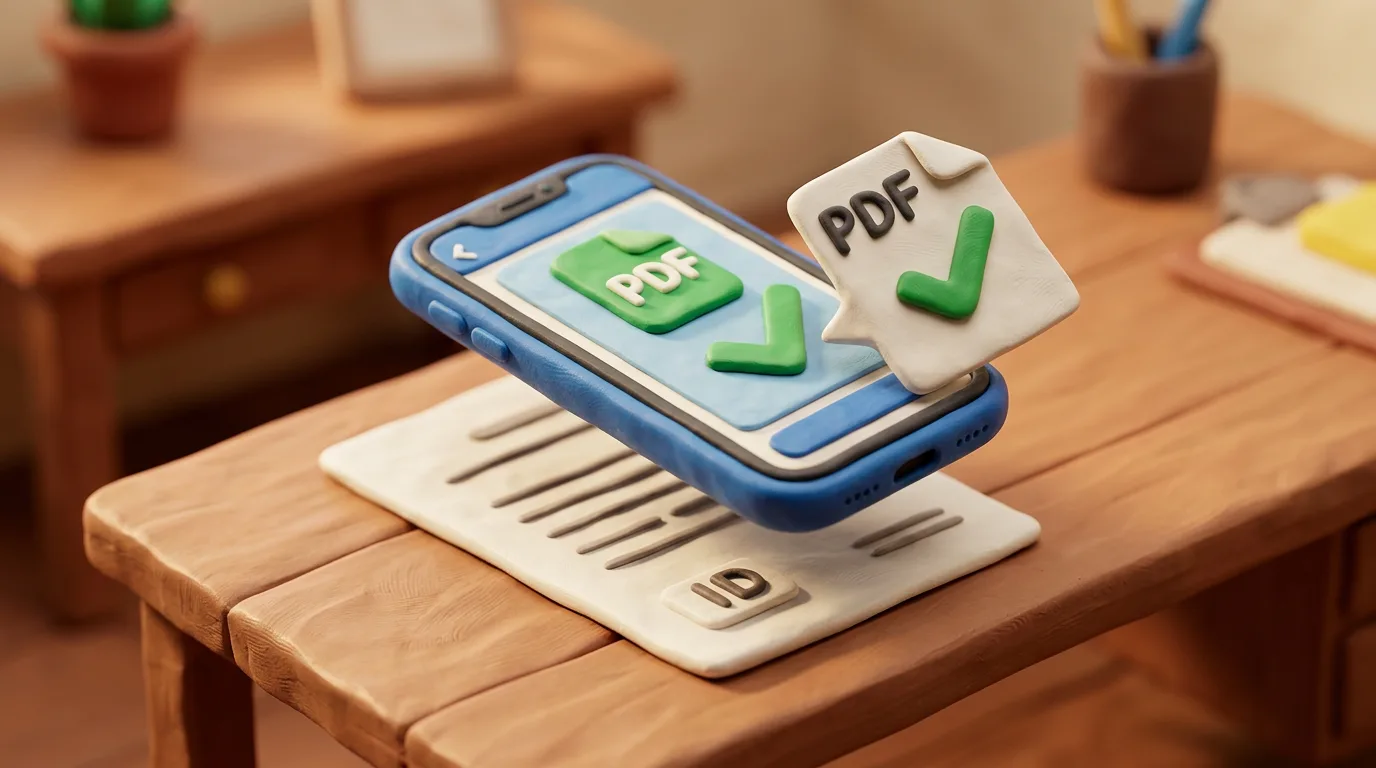
Legen Sie das Dokument flach auf eine kontrastreiche Unterlage, sorgen Sie für weiches, gleichmäßiges Licht ohne Blitz, fotografieren Sie genau von oben parallel zur Seite, erfassen Sie alle vier Ränder, prüfen Sie die Schärfe und speichern Sie die Datei als PDF innerhalb der Größengrenze.
Das Wichtigste
5 Punkte- Ein Dokumentenscan ist kein Gesichtsfoto: Gefragt ist eine gerade, vollständig lesbare Seite.
- Fotografieren Sie genau von oben und halten Sie die Kamera parallel zur Seite, ohne sie zu neigen.
- Weiches, gleichmäßiges Licht ohne Blitz verhindert Spiegelungen und Schatten.
- Erfassen Sie alle vier Ränder und füllen Sie das Bild mit der Seite aus.
- Speichern Sie im Format und in der Größe, die das Portal verlangt – meist als PDF.
Ein Dokumentenscan ist kein Selfie
Online-Portale – Visazentren, Behördendienste, Hochschulen – verlangen häufig, dass Sie einen Dokumentenscan (Passseite, Geburts- oder Heiratsurkunde, Diplom) und ein Gesichtsfoto getrennt hochladen. Das sind zwei verschiedene Dateien mit unterschiedlichen Anforderungen, die leicht verwechselt werden. Der Scan muss eine gerade, vollständig lesbare Seite zeigen, die genau von oben aufgenommen wurde – und kein gewöhnliches Foto aus schrägem Winkel, auf dem der Text verzerrt ist und ein Teil der Seite aus dem Bild ragt.
So gelingt ein gerader und scharfer Scan
Einen speziellen Scanner brauchen Sie nicht – ein Smartphone genügt, wenn Sie Schritt für Schritt und ohne Eile vorgehen. Bereiten Sie den Arbeitsplatz vorher vor: ein ebener Tisch, gutes Licht und ein paar Sekunden, um das Ergebnis vor dem Hochladen auf dem Bildschirm zu prüfen.
- Legen Sie das Dokument flach auf eine schlichte, kontrastreiche Unterlage (dunkler Tisch unter hellem Papier) und streichen Sie Knicke glatt.
- Sorgen Sie für weiches, gleichmäßiges Licht; schalten Sie den Blitz nicht ein – er erzeugt grelle Spiegelungen und eine ungleichmäßige Ausleuchtung.
- Halten Sie die Kamera genau von oben, parallel zur Seite und ohne Neigung, um perspektivische Verzerrungen zu vermeiden.
- Erfassen Sie alle vier Ränder und füllen Sie das Bild mit der Seite aus, ohne unnötigen Hintergrund.
- Stellen Sie scharf und vergrößern Sie das Bild, um sicherzugehen, dass jedes Wort, jede Ziffer und jeder Stempel lesbar ist.
- Speichern Sie das Bild und wiederholen Sie den Vorgang bei Bedarf für die Rückseite oder weitere Seiten.
Nutzen Sie eine Scanner-App
Ein integrierter Dokumentenscanner (zum Beispiel in der App „Notizen“, „Dateien“ oder „Kamera“) oder eine eigene App erkennt und beschneidet die Ränder automatisch, gleicht die Perspektive aus, entfernt Schatten und exportiert ein mehrseitiges PDF. Das geht schneller und liefert ein geraderes, saubereres Ergebnis als ein normales Foto; eine kontrastreiche Unterlage hilft der App, die Seitenränder genauer zu erkennen.
Ein Scan auf einer dunklen, ebenen Unterlage ergibt eine Seite ohne Knicke und Schatten, auf der alle vier Ränder zu sehen sind – ohne abgeschnittene Unterschriften, Ziffern oder Stempel.
Format, Größe und Farbe
Speichern Sie die Datei in dem Format, das das Portal verlangt – bei Dokumenten ist das meist PDF, manchmal JPG. Überschreiten Sie die Größengrenze nicht (häufig etwa 2 MB pro Datei): Ist die Datei zu groß, verringern Sie die Auflösung oder komprimieren Sie das PDF, aber nur so weit, dass der Text gut lesbar bleibt. Behalten Sie die Farbe bei, sofern nichts anderes verlangt wird, und erstellen Sie für jedes Dokument eine eigene Datei mit allen Seiten und beiden Seiten des Blatts. Geben Sie den Dateien verständliche Namen, zum Beispiel „pasport.pdf“.
| Parameter | Empfehlung |
|---|---|
| Format | PDF (Dokumente), manchmal JPG |
| Größe | Innerhalb der Grenze des Portals (häufig ≤2 MB) |
| Farbe | Farbig, sofern nicht anders angegeben |
Typische Fehler
- Aufnahme aus schrägem Winkel oder mit perspektivischer Verzerrung statt genau von oben.
- Abgeschnittene Ränder, angeschnittene Stempel oder fehlende Seiten des Dokuments.
- Spiegelungen durch Blitz oder Hochglanz, die den Text verdecken.
- Unschärfe, unklarer Fokus oder ein dunkles, unterbelichtetes Foto.
- Zu große Datei oder falsches Format, das das Portal ablehnt.
06Fragen
5 Antworten01Worin unterscheidet sich ein Dokumentenscan von einem Gesichtsfoto?
Der Scan zeigt eine gerade, vollständig lesbare Seite des Dokuments, das Gesichtsfoto dagegen ein Porträt nach biometrischen Vorgaben. Portale verlangen beides in der Regel getrennt und in unterschiedlichen Formaten.
02Kann ich das Dokument statt mit einem Scanner einfach fotografieren?
Ja, sofern das Foto gerade und scharf ist, keine Spiegelungen hat und alle vier Ränder zeigt. Eine Scanner-App beschneidet, begradigt und entfernt Schatten jedoch automatisch, daher ist das Ergebnis zuverlässiger.
03Warum sollte man den Blitz nicht einschalten?
Der Blitz erzeugt eine grelle Spiegelung auf dem Papier und eine ungleichmäßige Ausleuchtung, sodass ein Teil des Textes unlesbar wird. Besser ist weiches, gleichmäßiges, diffuses Licht.
04In welchem Format sollte ich die Datei speichern?
Speichern Sie im Format, das das Portal verlangt – bei Dokumenten meist PDF, manchmal JPG. Halten Sie die Größengrenze ein und behalten Sie die Farbe bei, sofern nichts anderes verlangt wird.
05Was mache ich mit einem doppelseitigen oder mehrseitigen Dokument?
Scannen Sie jede Seite und beide Seiten des Blatts und fassen Sie sie zu einer PDF-Datei pro Dokument zusammen. Mischen Sie verschiedene Dokumente nicht in einer Datei.
07Offizielle Quellen
- GOV.UK — Hochladen von Nachweisen im Rahmen Ihres Visumantrags
gov.uk - U.S. Department of State — Scanning and Uploading Tips (Tipps zum Scannen und Hochladen)
travel.state.gov - U.S. Department of State — Tipps zum Scannen Ihrer Dokumente mit dem Smartphone (PDF)
travel.state.gov - U.S. Department of State — Scan Collected Documents (Gesammelte Dokumente scannen)
travel.state.gov
Autor: Yevhen Kravchenko. Veröffentlicht am . Am mit amtlichen Quellen abgeglichen.
Machen Sie Ihr Foto nach den geltenden Regeln
Wählen Sie Ihr Dokument und laden Sie ein Selfie hoch — wir schneiden es zu, ersetzen den Hintergrund und prüfen es. Kostenlose Vorschau. Die Maße stammen aus denselben amtlichen Quellen wie die Nachrichten.