Comment faire une photo d’identité avec un iPhone
L’appareil photo arrière de l’iPhone offre une résolution largement suffisante pour toutes les exigences actuelles des photos de passeport, de visa ou d’identité. La difficulté ne vient pas de l’appareil, mais de la préparation : lumière, distance, position de la tête et bons réglages d’exportation.
Dans cet article · 4 sections
Réponse rapide
Caméra arrière, lumière du jour, trépied ou surface stable
Ouvrez l’application Appareil photo, passez à la caméra arrière et tenez-vous à 1 à 2 mètres d’un mur uni, face à une fenêtre. Utilisez un trépied ou posez le téléphone sur une pile de livres à hauteur des yeux. Réglez un retardateur de 3 secondes. Expression neutre, sans lunettes. Traitez le résultat avec notre outil pour le recadrer et le redimensionner selon le pays de destination.
Pas à pas
Utilisez la caméra arrière, pas le mode selfie
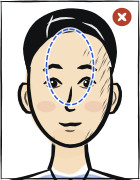
Passez l’application Appareil photo de l’iPhone à la caméra arrière. La caméra avant (selfie) utilise un objectif grand angle qui déforme les proportions du nez, des oreilles et de la tête — les scanners biométriques rejettent cette déformation.
Placez-vous devant un mur uni
Choisissez un mur vide gris clair, blanc cassé ou blanc pur. Tenez-vous à 1 à 2 mètres devant lui pour que votre propre ombre ne tombe pas sur le mur derrière vous.
Faites face à une fenêtre en plein jour
La lumière du jour directe d’une fenêtre située devant vous donne le résultat le plus net. Évitez les fenêtres derrière vous (visage en silhouette), les plafonniers (ombres dans les orbites) et le flash du téléphone (ombres dures sur le mur).
Placez le téléphone à hauteur des yeux
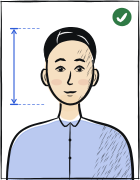
Utilisez un trépied ou posez le téléphone sur une pile de livres sur une chaise. L’objectif doit se trouver exactement à la hauteur de vos yeux — une inclinaison vers le haut ou le bas déforme le rapport menton-sommet du crâne utilisé dans les contrôles biométriques.
Réglez un retardateur de 3 secondes
Balayez vers le haut sur le viseur, ou touchez la flèche en haut de l’application Appareil photo, pour ouvrir les commandes supplémentaires. Touchez l’icône du retardateur, choisissez 3 secondes et appuyez sur le déclencheur. Le retardateur vous laisse détendre votre visage avant la prise.
Désactivez Live Photo
Touchez l’icône ronde Live Photo en haut de l’application Appareil photo jusqu’à ce qu’elle soit barrée. Une Live Photo enregistre un court clip en plus de l’image fixe, et au moment du partage le portail peut recevoir une autre image que celle que vous avez choisie.
Gardez une expression neutre, les yeux ouverts
Bouche entièrement fermée (pas de sourire). Yeux ouverts et regardant directement l’objectif. Sourcils détendus. Prenez 3 à 5 clichés et choisissez le meilleur.
Désactivez tout filtre ou embellissement
Ouvrez Réglages → Appareil photo → Styles photographiques. Sur iPhone 13 à 15, choisissez « Standard » ; sur iPhone 16 et plus récent, touchez « Réinitialiser sur Standard ». Les Styles photographiques n’existent qu’à partir de l’iPhone 13 : sur les modèles plus anciens, il n’y a rien à désactiver ici. Le lissage de la peau et l’accentuation des yeux entraînent un rejet sur la plupart des portails nationaux.
Changez le format de fichier si le portail exige du JPEG
Réglages → Appareil photo → Formats → « Plus compatible » enregistre les nouvelles photos en JPEG plutôt qu’en HEIC. Cela ne convertit pas les photos déjà prises. Vérifiez d’abord ce qu’accepte votre portail : le renouvellement en ligne du passeport américain prend JPG, JPEG, PNG, HEIC et HEIF, tandis que beaucoup d’autres n’acceptent que le JPEG.
Exportez et vérifiez avant d’imprimer
Envoyez la photo sur un ordinateur via AirDrop ou par e-mail pour la vérifier en pleine résolution. Importez-la ensuite dans notre outil — il recadre selon la spécification exacte du pays et exporte un JPEG compatible avec les portails.
Questions fréquentes
01Quel modèle d’iPhone est le meilleur pour les photos de passeport ?
Tout iPhone à partir de l’iPhone 8 dispose d’une résolution de caméra arrière bien suffisante. L’iPhone 12 et les modèles plus récents offrent une plage dynamique plus large, utile en lumière mixte. Le modèle compte moins que la préparation : un iPhone de cinq ans en bonne lumière du jour bat le dernier modèle sous des néons de plafond.
02Puis-je utiliser le mode Portrait pour une photo de passeport ?
Non. Le mode Portrait applique un flou synthétique à l’arrière-plan, qui échoue au contrôle d’uniformité du fond de la plupart des portails nationaux. Utilisez plutôt le mode Photo standard.
03Pourquoi ma photo iPhone est-elle différente sur l’écran de l’ordinateur ?
Les iPhone enregistrent les photos au format HEIC par défaut et appliquent un profil colorimétrique large qui s’imprime différemment sur papier photo. L’acceptation du HEIC dépend du portail : le renouvellement en ligne du passeport américain prend JPG, JPEG, PNG, HEIC et HEIF, tandis que beaucoup d’autres n’acceptent que le JPEG. Exportez en JPEG via notre outil pour standardiser le format et la couleur.
Guides connexes
Transformez cette photo iPhone en photo conforme
Envoyez le fichier HEIC ou JPEG directement depuis votre iPhone — Anfas.Pro le convertit, le recadre selon la spécification exacte du pays et vérifie le résultat avant l’envoi.